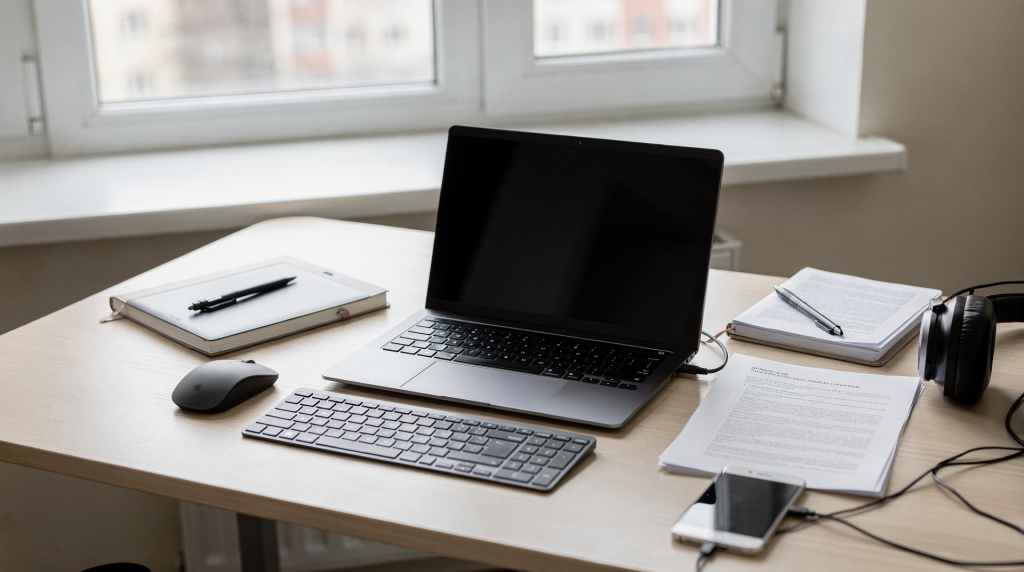
Устройства для ввода информации — это инструменты, которые переводят ваши действия (нажатия, движения, голос, рукописный текст) в цифровой код, понятный компьютеру или планшету. Выбор конкретного девайса всегда диктуется сценарием: студенту важнее мобильность и скорость фиксации заметок, специалисту — точность, эргономика и глубокая интеграция в рабочие процессы.
В цифровой среде, где объём информации растёт экспоненциально, правильный набор устройств ввода становится не просто дополнением, а фундаментом продуктивности. Неудобная клавиатура или скользкая мышь — это не только дискомфорт, но и реальная потеря времени: микро‑задержки при каждом нажатии или позиционировании курсора за день превращаются в минуты, а за неделю — в часы, которые можно было бы потратить на учёбу или качественное выполнение проекта. Специалист, работающий на дешёвой мембранной клавиатуре без программируемых клавиш, сталкивается с физическим утомлением кистей и неизбежным снижением качества работы. Эта статья разбирает весь спектр устройств ввода — от классических клавиатур до умных ручек и графических планшетов — с фокусом на практическую применимость для учёбы и работы в России, учитывая доступность моделей, софт и реальные сценарии использования.
Что такое устройства ввода и зачем они нужны
Устройства ввода — это технические средства, преобразующие сигнал из формы, понятной человеку (текст, звук, изображение, движение), в данные, пригодные для обработки компьютером. Без них компьютер был бы «чёрным ящиком», способным только хранить информацию, но не получать новые команды или данные от пользователя.
Простая аналогия: если компьютер — это мозг, то устройства ввода — это органы чувств и руки. Клавиатура передаёт «слова», мышь — «направления», микрофон — «голос», а сканер — «визуальную память».
Два основных класса устройств ввода
Современные устройства ввода можно разделить на две фундаментальные группы по способу передачи данных:
- Устройства с клавиатурным вводом: данные передаются вручную через нажатие клавиш. Это самый традиционный и универсальный способ ввода символьной информации (текст, цифры, команды).
- Устройства с прямым вводом: данные читаются компьютером непосредственно без промежуточного ручного кодирования. Сюда входят манипуляторы (мышь, трекбол), сенсорные экраны, сканеры, графические планшеты и устройства распознавания речи.
| Класс ввода | Тип данных | Примеры устройств | Ключевое преимущество |
|---|---|---|---|
| Клавиатурный | Символьный, командный | Клавиатура, виртуальная клавиатура | Высокая точность ввода текста, привычность |
| Прямой | Графический, звуковой, координатный | Мышь, стилус, микрофон, сканер | Естественность взаимодействия, скорость в специфических задачах |
Важно понимать, что в современных гибридных устройствах (например, в смартфонах или планшетах) эти классы часто пересекаются: вы можете печатать на виртуальной клавиатуре (клавиатурный ввод) и одновременно управлять интерфейсом касанием (прямой ввод).
Ключевые устройства ввода для текста и команд
Текстовая информация составляет основу учебной и рабочей деятельности. Для её ввода и управления системой используются классические девайсы, которые эволюционировали, но остаются стандартом.
Клавиатура: стандарт и её современные вариации
Клавиатура — стандартное устройство для ввода информации в компьютер, позволяющее вводить числовую и текстовую информацию, а также различные команды. Это инструмент, с которым мы проводим часы ежедневно, поэтому его выбор заслуживает не меньшего внимания, чем выбор самого компьютера.
Стандартная клавиатура содержит:
- Алфавитно-цифровое поле: для ввода букв, цифр и знаков.
- Поле управляющих клавиш: для редактирования (Backspace, Enter, Shift, Ctrl, Alt).
- Функциональные клавиши (F1–F12): для вызова специфических команд программ.
- Клавиши управления курсором: для перемещения по тексту.
- Малая цифровая клавиатура: для быстрого ввода чисел (актуально для бухгалтеров и студентов-экономистов).
Для студента в России критичны два фактора:
- Мобильность: компактные беспроводные клавиатуры (форм-фактор 60% или 75%) легко помещаются в рюкзаке вместе с ноутбуком. Отказ от цифрового блока и лишних клавиш даёт больше места для мыши в тесной аудитории.
- Эргономика: при подготовке к экзаменам и написании курсовых часы печати требуют удобного хвата. Механические клавиатуры с низким профилем (low‑profile) часто становятся выбором продвинутых студентов, так как они ощутимо меньше утомляют пальцы, чем классические высокие «механики» или дешёвые мембраны. При этом важно смотреть не только на тип переключателей, но и на колпачки: слегка вогнутые клавиши из PBT-пластика меньше скользят и приятнее касаются подушечек пальцев.
Для специалиста важны:
- Программируемость: клавиши с возможностью назначения макросов (например, в моделях Logitech или Razer) ускоряют работу в специализированном ПО — Excel, CAD, 1С. Одна выделенная кнопка, выполняющая цепочку действий, экономит десятки кликов в день.
- Интеграция: поддержка нескольких устройств (переключение между ПК и планшетом одной кнопкой) упрощает работу в гибридном режиме, когда нужно быстро ответить на письмо с планшета, не меняя рабочее место.
Типовые ошибки при выборе клавиатуры:
- Покупка дешёвой мембранной клавиатуры без учёта тактильной отдачи: уже через час пальцы начинают уставать, а ошибки в тексте растут. Стоит рассматривать либо мембраны с ножничным механизмом (как в хороших ноутбуках), либо доступные механические модели.
- Игнорирование раскладки: для работы с русским языком и кодом (если вы программист) нужна качественная раскладка с удобными символами. Недорогие OEM-колпачки могут иметь нечитаемую кириллицу, которая стирается за несколько месяцев.
- Забывание о подсветке: в условиях российского офиса или библиотеки с тусклым освещением подсветка (особенно с регулировкой яркости) — не роскошь, а необходимость. Белая или настраиваемая RGB-подсветка позволяет работать вечером без настольной лампы и снижает нагрузку на глаза.
Манипуляторы: мышь, трекбол и джойстик
Манипуляторы — это устройства, позволяющие перемещать курсор или объекты в двухмерном пространстве экрана, облегчая взаимодействие с компьютером. Казалось бы, мышь — простейший инструмент, но именно она часто становится причиной усталости запястья и снижения точности в специализированных приложениях.
Компьютерная мышь
Мышь — самый распространённый манипулятор. Она преобразует движение руки в движение курсора. Для студента важны компактность и беспроводное подключение: провод в рюкзаке путается, а лишних занятых портов у ноутбука может не быть. Оптические мыши с современным сенсором (от 3000 DPI) обеспечивают уверенную точность даже на глянцевых столах библиотеки или на подложке из тетради, хотя лучше всё же использовать хотя бы простой тканевый коврик. Для специалиста критична эргономика. Вертикальные мыши (ergonomic mice) ставят кисть в естественное положение рукопожатия, заметно снижая риск туннельного синдрома при 8-часовой работе. Многоклавишные модели с 5–7 кнопками позволяют запрограммировать дополнительные действия: быстрое переключение листов в Excel, копирование-вставку или вращение модели в 3D-редакторе без отрыва от основной кнопки.
Трекбол и альтернативы
Тре́кбол — манипулятор, где движение курсора осуществляется вращением шарика пальцами, а сам корпус остаётся неподвижным. Его главное преимущество — нулевое требование к площади: устройство можно положить на подлокотник кресла или на колено, что идеально для тесных рабочих мест или поездок. Студенту в переполненной аудитории трекбол позволяет работать, не отодвигая ноутбук с края парты. Специалисту, который часто перемещается между переговорными, не придётся искать ровную поверхность. Правда, к управлению большим пальцем нужно привыкнуть — первые дни курсор может двигаться рывками, но затем точность выходит на уровень хорошей мыши.
Джойстик
Джойстик традиционно используется для игр, но в профессиональной среде (например, в инженерии или медицине) может применяться для точного управления 3D-моделями или сложными интерфейсами. Для большинства студентов и специалистов в России он не является приоритетным устройством ввода, за исключением тех, кто связан с геймдевом или 3D-проектированием с использованием специальных контроллеров, таких как 3Dconnexion SpaceMouse.
Сенсорные экраны и виртуальные клавиатуры
Сенсорный экран — устройство, реагирующее на прикосновения, позволяющее перемещать объекты и выбирать команды напрямую. Виртуальная клавиатура отображается на экране и используется для ввода символов без физической клавиатуры. В студенческой среде это основной инструмент быстрой проверки заданий в мобильном приложении или ввода коротких ответов в чатах во время лекции. Специалисты, работающие в полевых условиях (инспекторы, курьеры, торговые представители), часто пользуются планшетами с сенсором как основным средством ввода. Однако в российских реалиях — с коротким световым днём зимой и работой в помещениях с тусклым освещением — сенсорные экраны требуют более уверенного нажатия, а виртуальные клавиатуры становятся тесными: риск опечаток растёт. Здесь выручают стилусы с узким наконечником, о которых поговорим дальше.
Графические устройства ввода: от рисования до 3D-моделирования
Графическая информация — рисунки, чертежи, фото — требует специализированных устройств, которые преобразуют движения руки в цифровые линии с высокой точностью и чувствительностью к нажатию. Именно они делают работу дизайнера или архитектора быстрой и естественной.
Графический планшет (дигитайзер)
Графический планшет (дигитайзер) — устройство для ввода рисунков от руки и рукописного текста непосредственно в компьютер, состоящее из пера и плоской панели, чувствительной к нажатию или близости пера. Перо (стилус) передаёт координаты и силу нажатия — это позволяет имитировать толщину линии, как в реальной кисти или карандаше. Для студента художественных и архитектурных специальностей это незаменимый инструмент: рисование схем, эскизов и даже ведение рукописных заметок в цифровом блокноте становятся такими же интуитивными, как на бумаге. Специалисту дигитайзер критичен для работы в CAD-системах, ретуши в Adobe Photoshop или рисования векторной графики в Illustrator, где важна каждая линия.
Важные нюансы выбора:
- Размер активной зоны: компактные модели с рабочей областью примерно 10×6 дюймов оптимальны для студентов и новичков — они не занимают много места и стоят недорого. Профессионалам, привыкшим к размашистым движениям, больше подходят крупные планшеты (12×8 дюймов и более).
- Сила нажатия: современные планшеты поддерживают от 2000 до 8000 уровней нажатия. Чем больше, тем естественнее ощущение рисования, но разницу между 4000 и 8000 уровней на практике заметят только опытные иллюстраторы. Новичкам важнее общая отзывчивость и отсутствие задержек.
- Софт и драйверы: в России популярны Wacom, Huion, XP-Pen. Перед покупкой обязательно проверьте, что драйверы стабильно работают с вашей ОС и что программы вроде Krita или Corel Painter корректно распознают наклон и нажатие. Некоторые бюджетные модели китайских брендов требуют ручной настройки чувствительности в драйверах, но после этого работают безупречно.
Сканеры: ввод документов и изображений
Сканер — устройство для ввода в компьютер графических или текстовых изображений с листа бумаги, создающее оцифрованную копию и помещающее её в память. Несмотря на то, что сегодня у каждого в кармане смартфон с хорошей камерой, сканер остаётся востребованным для потоковой оцифровки и архивного качества.
Типы сканеров:
- Планшетные: напоминают копировальные машины, подходят для книг, документов, фотографий.
- Ручные: прокатываются по документу рукой, компактны, но требуют навыка для ровного сканирования; отлично справляются с чеком или страницей в поездке.
- Листовые (для документов): быстро прогоняют стопку бумаги, идеальны для архивации документов в офисе.
Для студента: сканирование конспектов, лекций, статей для создания электронной базы знаний, создание цифровых копий договоров и справок. Важный совет: вместо покупки отдельного сканера можно использовать смартфон с приложениями (CamScanner, Microsoft Lens, Google Drive), которые автоматически выравнивают перспективу и обрезают лишнее. Качество получается сопоставимым с бюджетным сканером, а место и деньги экономятся.
Для специалиста: архивация документов, подготовка материалов для печати, создание цифровых копий чертежей. В офисах часто используются многофункциональные устройства (МФУ), где сканер интегрирован с принтером.
Типовая ошибка: сканирование документов с низким разрешением (менее 300 dpi), что приводит к нечитаемому тексту при печати или увеличении. Для текстовых документов оптимально 300–400 dpi, для изображений — 600 dpi и выше. Даже если вы пользуетесь смартфоном, выставляйте качество не ниже 8 мегапикселей и проверяйте резкость перед сохранением.
Звуковые устройства ввода: микрофоны и веб-камеры
Звуковая информация вводится через микрофоны, которые подключаются к звуковой карте и преобразуют аналоговый сигнал в цифровой. Но в современных реалиях сюда же относятся веб-камеры, которые передают не только картинку, но и встроенный звук.
Микрофон
Микрофон — устройство для ввода звуковой информации: голос, шум, музыка. Для студента это участие в онлайн-лекциях, вебинарах, дистанционных экзаменах, запись подкастов или аудио-отчётов. Для большинства учебных задач достаточно встроенного микрофона в ноутбуке или гарнитуре, но как только вы начинаете записывать лекцию для дальнейшего прослушивания или сдавать устный экзамен, качество становится критичным. Внешний USB-микрофон с кардиоидной направленностью (например, модели начального уровня от Samson или Fifine) за небольшие деньги убирает эхо и фоновый шум, делая голос разборчивым. Специалисту, проводящему вебинары или видеоконференции с клиентами, нужен микрофон с шумоподавлением: встроенные алгоритмы или аппаратные фильтры снизят гул офисной техники. В условиях российских офисов и общежитий шум — главный враг разборчивости, поэтому функция noise cancellation становится обязательной.
Веб-камера
Веб-камера — устройство для ввода видеоизображения и звука. Студенту она необходима для дистанционного обучения и участия в конференциях Zoom/Telegram. Минимальное качество — 720p, но 1080p позволяет лектору видеть ваши выражения лица и делает картинку чище. Встроенные камеры многих бюджетных ноутбуков грешат низким разрешением и отсутствием автофокуса, поэтому отдельная веб-камера с автофокусом и коррекцией освещения — разумное вложение. Специалисту, особенно в сферах, где важна дистанционная идентификация (юриспруденция, медицина), нужна чёткая детализация и естественная цветопередача.
Типовая ошибка: использование веб-камеры с низким разрешением в условиях плохого освещения. В России зимой световой день короткий, и большая часть звонков приходится на тёмное время суток. Даже камера 1080p будет давать шумную картинку, если нет дополнительной подсветки. Простая кольцевая лампа, установленная за монитором, радикально улучшает качество видео и не требует серьёзных затрат.
Специализированные и гибридные устройства ввода
Современный рынок предлагает устройства, которые объединяют функции ввода текста, графики и звука, создавая новые сценарии работы. Здесь стирается грань между аналоговым и цифровым.
Стилусы для планшетов и смартфонов
Стилус — устройство ввода, позволяющее имитировать нажатие пальцем, но с большей точностью и возможностью ввода рукописного текста. Активные стилусы (Apple Pencil, S Pen, Surface Pen) поддерживают силу нажатия и угол наклона, приближая ощущения к обычной ручке. Пассивные стилусы — это просто замена пальца, без определения давления, и подходят только для навигации. Студенту с планшетом активный стилус даёт возможность вести конспекты от руки: электронные блокноты вроде reMarkable или Boox с E Ink экраном позволяют писать как на бумаге, сохраняя заметки в цифре, и не перегружают глаза. Это идеальный компромисс между тактильностью письма и поиском по записям. Специалисты — дизайнеры, архитекторы, инженеры — используют стилусы для точного рисования и работы с 3D-моделями. В России, помимо Apple и Samsung, популярны планшеты Xiaomi с собственными стилусами, которые дают хорошее соотношение цены и чувствительности. Перед покупкой обязательно проверьте, поддерживает ли конкретная модель планшета активный стилус и распознавание наклона — это влияет на возможность имитировать растушёвку или штриховку.
Умные ручки (Smart Pens)
Умная ручка — гибрид обычной пишущей ручки и цифрового устройства, которое записывает рукописный текст и переводит его в цифровой формат. Внутри установлен датчик (камера или сенсор), который отслеживает движение по специальной бумаге с микропаттерном и синхронизирует его с приложением на смартфоне или планшете. Студенту такая ручка позволяет писать на обычной бумаге привычным способом, но автоматически получать цифровую копию конспекта, доступную для поиска. Модели вроде Livescribe или Wacom SmartPen запоминают не только текст, но и порядок штрихов. Специалисту это помогает быстро фиксировать идеи на встречах, не отвлекаясь на гаджеты, а затем сразу иметь оцифрованный результат. Однако нужно помнить: умные ручки требуют специфического ПО, которое может быть не полностью локализовано или не поддерживаться на старых устройствах. В России их распространённость пока ниже, чем у планшетов со стилусами, но как нишевый инструмент для ценителей бумажного письма они оправданы.
Датчики окружающей среды
Специальные датчики позволяют измерять и вводить в компьютер числовые характеристики окружающей среды: температуру, влажность, давление и другие параметры. Для студента это лабораторные работы по физике, химии, биологии (например, измерение температуры раствора с помощью USB-датчика) или проекты по экологии — мониторинг качества воздуха. Специалисту они нужны в инженерии, строительстве, метеорологии. В России датчики часто используются в системах автоматизации (АСУ), где они передают данные в центральный компьютер. Главный нюанс — совместимость драйверов и ПО с отечественным оборудованием; перед покупкой стоит убедиться, что датчик определяется программой без посредников.
Чек-лист: как выбрать устройство ввода для студента
Выбор устройства ввода для студента должен исходить из реальных сценариев учёбы, а не из маркетинговых обещаний. Ниже — пошаговый чек-лист, который поможет принять взвешенное решение.
1. Определите основной сценарий использования
- Печать текстов (курсовые, статьи): нужна качественная клавиатура — механическая с low‑profile переключателями или мембранная с ножничным механизмом и комфортным ходом клавиш.
- Заметки и рисование: стилус + планшет (iPad, Galaxy Tab, Boox) или умная ручка, если предпочитаете бумагу.
- Онлайн-лекции: микрофон с шумоподавлением + веб-камера 1080p.
- Работа с чертежами/графикой: графический планшет (дигитайзер) с чувствительностью к нажатию.
2. Проверьте мобильность
- Частые перемещения между аудиториями — аргумент в пользу беспроводных устройств (клавиатуры с Bluetooth, мыши, стилуса).
- Компактные форм-факторы (60%, 75%) легче помещаются в рюкзак и освобождают место в аудитории.
3. Оцените эргономику
- При печати более 2 часов в день важна эргономичная клавиатура и вертикальная мышь.
- Для рисования — графический планшет с высокой чувствительностью к нажатию и нескользящей поверхностью.
4. Учтите софт и совместимость
- Проверьте, поддерживает ли устройство драйверы для вашей ОС (Windows, macOS, Linux).
- В России важно убедиться, что ПО (например, для умных ручек или графических планшетов) имеет русскую локализацию и стабильно обновляется.
5. Сравните цены и доступность
- Бренды с хорошим соотношением цена/качество: Logitech, Wacom, Huion, XP-Pen, Apple, Samsung, Xiaomi.
- Часто средние по цене модели (Huion вместо Wacom) дают 90% функционала за 50% цены.
6. Проверьте отзывы и тесты
- Смотрите русскоязычные видео-тесты на YouTube, читайте отзывы на маркетплейсах и форумах.
- Обращайте внимание на долговечность и качество сборки: скрипучий пластик и люфт клавиш быстро испортят впечатление.
Пример выбора для студента-дизайнера:
- Клавиатура: компактная механическая (например, Keychron K6 или Royal Kludge RK61).
- Мышь: эргономичная с программируемыми кнопками (Logitech MX Master).
- Графический планшет: Huion HS64 — компактный, бюджетный, с хорошей чувствительностью.
- Стилус: Apple Pencil (если iPad) или S Pen (если Samsung).
Чек-лист: как выбрать устройство ввода для специалиста
Для специалиста устройство ввода — это инструмент, напрямую влияющий на качество работы, скорость и здоровье. Выбор должен быть ещё более строгим.
1. Определите профессиональные задачи
- Текстовая работа (юристы, копирайтеры, бухгалтеры): клавиатура с программируемыми клавишами и эргономичная вертикальная мышь.
- Графическая работа (дизайнеры, архитекторы): графический планшет с высокой чувствительностью, стилус с поддержкой наклона.
- Видеоконференции (менеджеры, преподаватели): качественный USB‑микрофон с кардиоидной характеристикой и веб-камера 1080p.
- 3D-моделирование (инженеры): специализированный манипулятор (например, 3Dconnexion SpaceMouse) или многокнопочная мышь.
2. Оцените эргономику и здоровье
- При работе более 4 часов в день критична эргономика: вертикальная мышь, клавиатура с подставкой для рук, графический планшет с регулируемым углом.
- В условиях российских офисов часто слабое освещение, поэтому важна подсветка клавиатуры и качественная веб-камера с автофокусом.
3. Проверьте интеграцию в рабочий процесс
- Устройства должны поддерживать многозадачность: быстрое переключение между ПК, планшетом, смартфоном.
- Для специалистов в 1С, Excel, CAD критична поддержка макросов и программируемых клавиш.
4. Учтите надёжность и долговечность
- Предпочтение отдавайте устройствам с металлическим корпусом, качественными переключателями (для клавиатур) и проверенным брендом.
- Убедитесь, что гарантия и сервисное обслуживание доступны в вашем регионе.
5. Сравните цены и соотношение цена/качество
- Профессиональные инструменты (Wacom Intuos Pro, Logitech MX Master 3S, Apple Magic Keyboard) оправданы, но аналоги от Huion или Keychron могут дать 90% функционала за меньшие деньги.
6. Проверьте отзывы и тесты
- Читайте профессиональные тесты на технических ресурсах, обращайте внимание на долговечность переключателей и качество сборки.
Пример выбора для специалиста-дизайнера:
- Клавиатура: Logitech MX Keys (низкопрофильная, с возможностью подключения к трём устройствам).
- Мышь: Logitech MX Master 3S (электромагнитная прокрутка, семь кнопок).
- Графический планшет: Wacom Intuos Pro среднего размера.
- Стилус: Wacom Pro Pen 2 — 8192 уровня нажатия, поддержка наклона.
- Микрофон: Blue Yeti или Samson G-Track Pro (студийное качество, шумоподавление).
Типовые ошибки и важные нюансы при использовании устройств ввода
Неправильное использование устройств ввода приводит к снижению продуктивности, утомлению и даже хроническим проблемам со здоровьем. Вот главные ошибки и способы их избежать.
1. Игнорирование эргономики
- Ошибка: использование неудобной клавиатуры или мыши, что провоцирует туннельный синдром, боль в запястье и спине.
- Решение: выбирайте эргономичные устройства (вертикальные мыши, клавиатуры с подставкой для рук). Угол наклона клавиатуры и высота стула — не менее важны.
- Нюанс: в России слабое освещение часто заставляет наклоняться к экрану, поэтому подсветка клавиатуры помогает сохранить естественную позу.
2. Покупка устройств без проверки совместимости
- Ошибка: покупка умной ручки или графического планшета без проверки драйверов для вашей ОС.
- Решение: перед покупкой скачайте драйверы с сайта производителя и протестируйте их на виртуальной машине или почитайте отзывы.
- Нюанс: в России важно убедиться, что ПО имеет русскую локализацию и работает стабильно, особенно для специализированных программ.
3. Использование дешёвых устройств с низким качеством
- Ошибка: покупка дешёвых мембранных клавиатур или мышей с низким DPI, что ведёт к утомлению и ошибкам.
- Решение: выбирайте устройства с высоким качеством сборки. Даже бюджетная механика (например, Redragon или Machenike) даст гораздо лучший опыт.
- Нюанс: в России часто доступны качественные китайские бренды (Huion, XP‑Pen, Baseus), которые дают отличное соотношение цены и возможностей.
4. Неправильная настройка устройств
- Ошибка: отсутствие настройки чувствительности, скорости курсора, макросов.
- Решение: настройте мышь под свои задачи: для графических работ скорость курсора можно понизить, а для навигации — увеличить. Настройте горячие клавиши.
- Нюанс: убедитесь, что настройки сохраняются после перезагрузки и не слетают при обновлении системы.
5. Игнорирование обновлений драйверов
- Ошибка: использование старых драйверов, что приводит к нестабильной работе планшета или клавиатуры.
- Решение: регулярно обновляйте драйверы через официальные каналы.
- Нюанс: в некоторых случаях последние версии драйверов могут конфликтовать с устаревшим ПО, поэтому перед обновлением проверяйте список изменений.
FAQ: частые вопросы об устройствах ввода
1. Что лучше: механическая или мембранная клавиатура для студента?
Механическая клавиатура обеспечивает более точный и приятный тактильный отклик, что снижает утомление при долгой печати. Для студента, который пишет курсовые и статьи, low‑profile механика часто предпочтительнее: ход клавиш короче, нажатия тише. Мембранная клавиатура дешевле, но быстрее вызывает усталость пальцев; если бюджет ограничен, выбирайте модель с ножничным механизмом.
2. Какой графический планшет выбрать для начинающего дизайнера в России?
Для начинающего дизайнера отлично подходят компактные модели от Huion (например, HS64) или XP‑Pen (Deco 01 V2). Они предлагают высокую чувствительность к нажатию, хорошую поддержку ПО и доступную цену. Wacom — профессиональный уровень, но на старте обучения вполне можно обойтись доступными аналогами.
3. Можно ли использовать смартфон вместо сканера для документов?
Да, современные смартфоны с приложениями (CamScanner, Microsoft Lens) сканируют с хорошим качеством. Этого достаточно для большинства учебных и офисных задач. Для текстовых документов выставляйте разрешение не ниже 300 dpi, для изображений — 600 dpi. Главное — держать смартфон параллельно документу и использовать хорошее освещение.
4. Какой микрофон лучше для онлайн-лекций в России?
Для онлайн-лекций оптимален внешний USB-микрофон с кардиоидной направленностью, например, Fifine K669, Samson Q2U или Blue Yeti (если бюджет позволяет). Он отсекает шум сзади и по бокам, а встроенный выход на наушники позволяет слышать себя без задержки. Встроенные микрофоны ноутбуков часто подхватывают шум клавиатуры и разговоры за стеной.
5. Что такое умная ручка и как она работает?
Умная ручка — гибрид обычной пишущей ручки и цифрового устройства. Внутри находится миниатюрная камера, которая считывает микро-паттерн на специальной бумаге, либо ультразвуковой датчик, отслеживающий положение относительно приёмника. Ручка записывает ваши движения и синхронизирует их с приложением, переводя рукописный текст в цифровой формат.
6. Нужно ли покупать отдельную веб-камеру для видеоконференций?
Если встроенная камера ноутбука даёт картинку 720p с мыльным изображением и медленным автофокусом, отдельная веб-камера 1080p с фиксированным фокусом заметно улучшит впечатление. В России, где зимой освещения не хватает, важна дополнительная подсветка — кольцевая лампа с регулировкой яркости творит чудеса с любой камерой.
7. Какие устройства ввода нужны для работы с 3D-моделями?
Для точного вращения, перемещения и масштабирования моделей в CAD-системах эффективны специализированные манипуляторы: джойстики 3Dconnexion SpaceMouse или эргономичные мыши с дополнительными кнопками, на которые можно назначить макросы. Также многие инженеры используют дигитайзеры для создания эскизов перед переносом в 3D.
Заключение
Устройства для ввода информации — это не просто «гаджеты», а фундамент цифровой продуктивности. Для студента правильный выбор (компактная клавиатура, стилус, качественный микрофон) позволяет сэкономить часы на учёбе и избежать утомления. Для специалиста (эргономичная мышь, графический планшет, программируемая клавиатура) — это инструмент, который напрямую влияет на качество работы и здоровье.
В России, где доступность брендов и софта может варьироваться, важно выбирать устройства с учётом локальных условий: качество сборки, поддержка драйверов, русская локализация ПО. Не гонитесь за самыми дорогими моделями: средние по цене бренды (Huion, XP‑Pen, Xiaomi) часто дают 90% функционала за 50% цены.
Главное правило: устройство ввода должно работать для вас, а не вы для него. Тестируйте, настраивайте, обновляйте — и ваша цифровая повседневность станет удобнее, быстрее и эффективнее.