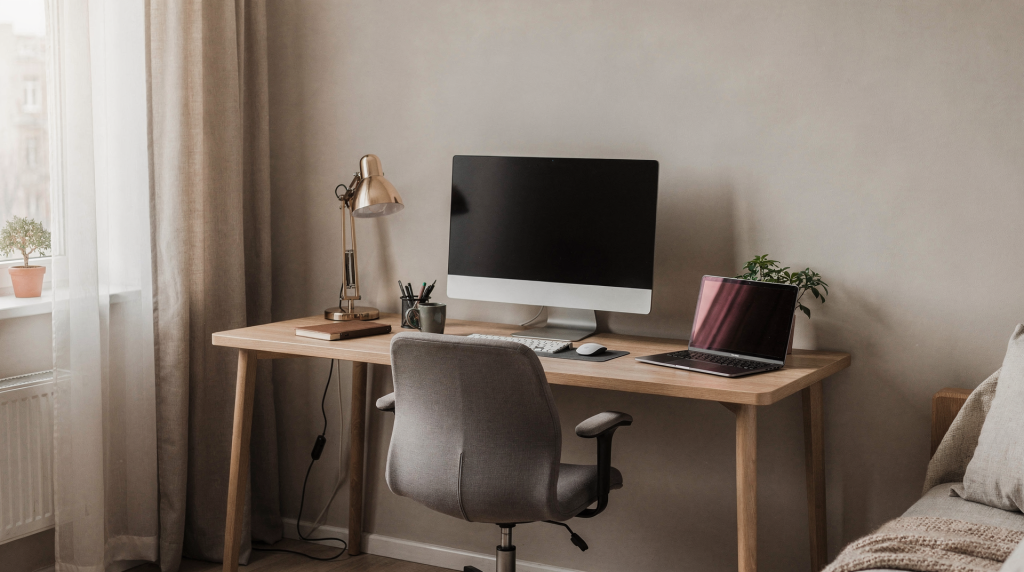
Удобное цифровое рабочее место собирается не через покупку всего подряд, а через последовательное устранение конкретных неудобств: от базового ноутбука и света до монитора и эргономики. Такой подход позволяет сэкономить до 40–50% бюджета без потери качества работы. Ключевая стратегия — сначала определить свои задачи (сколько часов вы проводите за компьютером, нужны ли таблицы, часто ли созвоны), убрать главные «узкие места» и только затем добавлять аксессуары, а не покупать комплект сразу.
В России, где цены на гаджеты и аксессуары часто выше среднемировых, а логистика добавляет расходы, этот подход особенно важен. Мы разберём, как выстроить систему, которая работает на вас, а не вы на неё: от выбора техники до организации проводов и света, с примерами бюджетных и средних решений, доступных на российском рынке.
Почему «сборка» рабочего места — это не просто покупка техники
Часто люди думают, что удобное рабочее место — это дорогой монитор, механическая клавиатура и крутая мышь. Но реальность другая: если у вас тормозит ноутбук, нет света, который не утомляет глаза, или вы не можете удобно положить руки на клавиатуру, то даже самые дорогие аксессуары не помогут. Я не раз видел, как человек покупал премиальную механику, а потом мучился от боли в запястьях, потому что стол был слишком высоким, а подставки под ноутбук не было.
Цифровое рабочее место в контексте личной продуктивности — это не только программная среда, а физическая и техническая организация пространства, где вы фиксируете, вводите и обрабатываете информацию каждый день. Сюда входит:
- Техника (ноутбук, монитор, клавиатура, мышь).
- Аксессуары (подставки, хабы, зарядки).
- Эргономика (свет, положение рук, высота стола).
- Организация (хранение проводов, блокноты, органайзеры).
Главная ошибка — покупать всё сразу. Если тормозит техника — сначала обновите ноутбук. Если не хватает места на экране — добавьте монитор. Если вас плохо слышно на звонках — купите нормальную гарнитуру. Если вечером устают глаза — настройте освещение. Если стол выглядит хаотично — разберите провода и организуйте хранение. Это похоже на выбор пишущего инструмента: сначала вы определяете, для чего он нужен — быстрых заметок или длительного письма, — а потом подбираете ручку под свой хват, а не хватаете первую попавшуюся дорогую модель.
Типовые ошибки при сборке рабочего места
| Ошибка | Почему это проблема | Как исправить |
|---|---|---|
| Покупка всего комплекта сразу | Деньги уходят на вещи, которые не решают главных проблем | Сначала определить задачи, убрать неудобства, потом докупать |
| Игнорирование света | Усталость глаз, плохое изображение в кадре, снижение концентрации | Настольная лампа с регулировкой яркости, тёплый свет вечером |
| Отсутствие эргономики рук | Боль в шее, запястьях, снижение скорости работы | Подставка под ноутбук, отдельная клавиатура и мышь, правильная высота стола |
| Хаос с проводами | Потеря времени, стресс, риск повреждения техники | Хранение в органайзерах, использование хабов, фиксация проводов |
| Покупка «дорогого» без проверки | Неудобство, несовместимость, лишние расходы | Тестировать в магазине, смотреть отзывы, выбирать под свои задачи |
Шаг 1: Определите свои задачи и текущие неудобства
Перед покупкой любой техники нужно понять, как именно проходит ваш рабочий день. Это основа экономии: вы не будете покупать то, что не нужно. По моему опыту, даже простой список «что меня бесит в текущем рабочем месте» часто открывает глаза на реальные приоритеты.
Задайте себе вопросы:
- Сколько часов вы работаете за компьютером?
- Как часто участвуете в звонках (видеоконференции, созвоны)?
- Нужны ли вам таблицы, аналитика, работа с несколькими окнами?
- Работаете ли вы вечером? Много ли печатаете?
- Есть ли у вас проблемы: усталость глаз, боль в шее, неудобный хват, плохой звук на звонках?
Например:
- Если вы работаете 6–8 часов в день с таблицами и аналитикой — вам нужен монитор 24–27 дюймов и отдельная клавиатура.
- Если вы часто на звонках — нужны наушники с хорошим микрофоном.
- Если вы работаете вечером — нужна настольная лампа с регулировкой яркости.
- Если у вас много проводов — нужен хаб и органайзер для хранения.
Практический совет: Проведите «аудит рабочего дня». Запишите, что вас беспокоит: тормозит ли ноутбук, не хватает ли места на экране, плохо ли слышно на звонках, устают ли глаза. Только после этого составляйте список покупок. Я обычно советую вести такой список неделю — за это время становятся очевидны повторяющиеся раздражители, которые в суете дня можно не замечать.
Шаг 2: Базовый комплект — минимум, без которого нельзя работать
Базовый комплект для дома может включать:
- Ноутбук (с 16 ГБ оперативной памяти и SSD).
- Стабильный интернет.
- Настольная лампа с регулировкой яркости.
- Удобная мышь.
Это минимум, который позволяет работать, учиться и жить в цифровой среде без лишних трат. Как и с хорошей ручкой — не обязательно брать коллекционную модель, достаточно надёжного инструмента, который не подводит.
Ноутбук: на что смотреть в России
В России цены на ноутбуки варьируются от 30 000 ₽ до 150 000 ₽+. Для большинства специалистов подойдёт:
- Оперативная память: 16 ГБ (8 ГБ уже мало для таблиц, аналитики, нескольких окон).
- SSD: от 512 ГБ (128–256 ГБ быстро заполняются).
- Процессор: Intel Core i5 / AMD Ryzen 5 (не i3 и не Ryzen 3 для серьёзной работы).
- Диагональ: 14–15,6 дюймов (компактно, но удобно для работы с несколькими окнами).
Бюджетные варианты (до 50 000 ₽):
- Lenovo IdeaPad 3 (Ryzen 5, 16 ГБ, 512 ГБ SSD).
- ASUS VivoBook 15 (Intel i5, 16 ГБ, 512 ГБ SSD).
- Xiaomi Book 15 (Intel i5, 16 ГБ, 512 ГБ SSD).
Средний сегмент (50 000–80 000 ₽):
- Lenovo IdeaPad 5 (Ryzen 7, 16 ГБ, 1 ТБ SSD).
- ASUS VivoBook Pro 15 (Intel i7, 16 ГБ, 1 ТБ SSD).
- HP Pavilion 15 (Intel i5, 16 ГБ, 512 ГБ SSD).
Важно: Не покупайте ноутбуки с 8 ГБ памяти и 128–256 ГБ SSD, если вы работаете с таблицами, аналитикой или несколькими окнами. Это быстро устареет и потребует замены. По своему опыту скажу: даже для офисных задач 8 ГБ сегодня — это постоянные подтормаживания при активной работе с браузером и документами.
Интернет: стабильность важнее скорости
Для видеоконференций, звонков, работы с облачными сервисами нужна стабильность, а не гигабиты. В России:
- Минимум: 30–50 Мбит/с (достаточно для звонков, таблиц, работы с документами).
- Оптимально: 100 Мбит/с (для работы с несколькими окнами, аналитики, облачных сервисов).
Практический совет: Если интернет «тормозит» на звонках — сначала проверьте роутер, кабель, настройку Wi-Fi. Не нужно сразу покупать новый роутер, если проблема в настройках. Часто помогает просто переключиться на диапазон 5 ГГц или переставить роутер ближе к рабочему месту.
Настольная лампа: свет, который не утомляет глаза
Если вы работаете вечером, свет критически важен. Усталость глаз снижает концентрацию, скорость работы и качество изображения в кадре. Я не раз замечал, что правильно настроенный свет меняет ощущение от работы сильнее, чем новый монитор.
На что смотреть:
- Регулировка яркости: обязательно (от 10% до 100%).
- Цветовая температура: тёплый свет (3000–4000 К) вечером, холодный (5000–6000 К) днём.
- Дизайн: компактный, с гибким штативом, чтобы направлять свет точно на рабочую зону.
Бюджетные варианты (до 2 000 ₽):
- Xiaomi Smart Desk Lamp (регулировка яркости, тёплый/холодный свет).
- Baseus Desk Lamp (компактная, с гибким штативом).
Средний сегмент (2 000–5 000 ₽):
- Philips LED Desk Lamp (регулировка яркости, тёплый/холодный свет, компактный дизайн).
- BenQ LED Desk Lamp (гибкий штатив, регулировка яркости, тёплый/холодный свет).
Важно: Не ставьте лампу так, чтобы свет бил в глаза. Направляйте свет на рабочую зону (стол, клавиатуру, блокнот). Идеально, когда свет падает сбоку и немного спереди, не создавая бликов на экране.
Удобная мышь: не обязательно дорогая
Мышь — это инструмент, который вы держите в руке часами. Если она неудобная, вы быстро устанете. Это как с ручкой: неподходящая форма приводит к напряжению в пальцах и запястье, даже если вы этого сразу не замечаете.
На что смотреть:
- Эргономика: форма, которая подходит под ваш хват (не все мыши универсальные).
- Размер: компактная для маленьких рук, большая для больших.
- Кнопки: не слишком жёсткие, не слишком мягкие.
Бюджетные варианты (до 1 500 ₽):
- Logitech M280 (компактная, эргономичная, удобная для маленьких рук).
- Xiaomi Wireless Mouse (лёгкая, компактная, удобная для средних рук).
Средний сегмент (1 500–4 000 ₽):
- Logitech M720 Triathlon (эргономичная, с дополнительными кнопками, удобная для больших рук).
- Razer Pro Click (эргономичная, с дополнительными кнопками, удобная для средних и больших рук).
Важно: Не покупайте мышь «на глаз». Попробуйте её в магазине, посмотрите, как она ложится в руку. Если такой возможности нет, обратите внимание на модели с регулируемым хватом или читайте отзывы с указанием размера ладони.
Шаг 3: Следующий уровень — монитор, клавиатура, подставка
Если базовый комплект работает, но вы чувствуете неудобства (не хватает места на экране, устают руки, неудобно печатать), переходите к следующему уровню. Это как переход от блокнота к системе планирования: когда базовых инструментов уже мало, вы добавляете именно те элементы, которые снимают конкретные ограничения.
Монитор: 24–27 дюймов для работы с несколькими окнами
Если не хватает места на экране — добавьте монитор. Для большинства специалистов подойдёт внешний монитор 24–27 дюймов. Я часто вижу, как люди пытаются работать с таблицами на 14-дюймовом ноутбуке и тратят массу времени на переключение между окнами. Дополнительный экран окупается ростом продуктивности за считанные недели.
На что смотреть:
- Диагональ: 24 дюйма (компактно, удобно для работы с 2–3 окнами), 27 дюймов (удобно для работы с 4+ окнами, аналитики).
- Разрешение: 1920×1080 (Full HD) для 24 дюймов, 2560×1440 (QHD) для 27 дюймов.
- Тип матрицы: IPS (лучшая цветопередача, углы просмотра) для работы с документами, таблицами, аналитикой.
- Подключение: USB-C (если у вас ноутбук с USB-C), HDMI (для большинства ноутбуков).
Бюджетные варианты (до 15 000 ₽):
- AOC 24B2XH (24 дюйма, IPS, 1920×1080, USB-C, HDMI).
- Philips 243V7 (24 дюйма, IPS, 1920×1080, HDMI).
Средний сегмент (15 000–30 000 ₽):
- Dell P2422H (24 дюйма, IPS, 1920×1080, USB-C, HDMI, эргономичная подставка).
- LG 27UP550 (27 дюймов, IPS, 2560×1440, USB-C, HDMI, эргономичная подставка).
Важно: Не покупайте мониторы с 1366×768 или 1600×900 разрешением. Это устарело и не подходит для работы с несколькими окнами. Даже для текстовой работы такое разрешение вызывает излишнее напряжение глаз из-за нечётких шрифтов.
Клавиатура: отдельная, не встроенная в ноутбук
Если вы много печатаете, встроенная клавиатура ноутбука неудобна. Отдельная клавиатура — это эргономика рук и скорость работы. По своему опыту могу сказать: переход на внешнюю клавиатуру с правильным ходом клавиш сравним с заменой дешёвой шариковой ручки на качественную гелевую — пальцы устают меньше, а текст идёт легче.
На что смотреть:
- Тип: механическая (для печати, ощущения кнопок), мембранная (для тихой работы, компактности).
- Размер: полная (104–108 клавиш) для работы с таблицами, компактная (60–80 клавиш) для небольших столов.
- Подключение: USB (для большинства), Bluetooth (для компактности, но с задержкой).
Бюджетные варианты (до 3 000 ₽):
- A4Tech KB-8 (мембранная, полная, USB).
- Xiaomi Mechanical Keyboard (механическая, компактная, USB).
Средний сегмент (3 000–10 000 ₽):
- Logitech K380 (мембранная, компактная, Bluetooth).
- Royal Kludge RK61 (механическая, компактная, USB/Bluetooth).
Важно: Не покупайте клавиатуры с «жёсткими» кнопками, если вы не механик. Мембранные клавиатуры тише и удобнее для дома. А если решитесь на механику, обязательно попробуйте разные типы переключателей — разница между «синими» и «красными» огромна, и неправильный выбор может привести к дискомфорту при длительной работе.
Подставка под ноутбук: для эргономики рук и шеи
Если вы работаете с ноутбуком без монитора, подставка под ноутбук помогает поднять его на уровень глаз, чтобы не наклонять голову. Это как правильный угол наклона пюпитра для письма: когда поверхность расположена под небольшим углом, снижается нагрузка на шею и запястья.
На что смотреть:
- Материал: алюминий (прочный, лёгкий), пластик (компактный, дешёвый).
- Угол наклона: регулируемый (от 0° до 30°).
- Размер: под 13–15,6 дюймов.
Бюджетные варианты (до 1 500 ₽):
- Baseus Laptop Stand (алюминий, регулируемый угол, под 13–15,6 дюймов).
- Xiaomi Laptop Stand (пластик, регулируемый угол, под 13–15,6 дюймов).
Средний сегмент (1 500–4 000 ₽):
- Lamicall Laptop Stand (алюминий, регулируемый угол, под 13–15,6 дюймов, эргономичная форма).
- Nulaxy Laptop Stand (алюминий, регулируемый угол, под 13–15,6 дюймов, компактная форма).
Важно: Не ставьте ноутбук на стол без подставки, если вы работаете 6+ часов в день. Это утомляет шею и руки. Даже простая складная подставка за 1000 рублей способна заметно улучшить осанку в течение дня.
Шаг 4: Звук и коммуникации — наушники с микрофоном
Если вас плохо слышно на звонках — купите нормальную гарнитуру. Наушники с хорошим микрофоном критически важны для видеоконференций, созвонов, обучения. Я не раз сталкивался с тем, что люди экономят на гарнитуре, а потом тратят время на переспрашивания и раздражение коллег. Хороший микрофон — это уважение к собеседнику и собственная продуктивность.
На что смотреть:
- Микрофон: встроенный, с шумоподавлением (чтобы не было фоновых звуков).
- Звук: чёткий, без искажений.
- Подключение: USB (для стабильности), Bluetooth (для компактности, но с задержкой).
Бюджетные варианты (до 2 000 ₽):
- JBL Tune 510BT (Bluetooth, встроенный микрофон, шумоподавление).
- Xiaomi Earbuds Basic (Bluetooth, встроенный микрофон, шумоподавление).
Средний сегмент (2 000–6 000 ₽):
- Logitech H390 (USB, встроенный микрофон, шумоподавление, чёткий звук).
- Jabra Speak 510 (USB, встроенный микрофон, шумоподавление, чёткий звук).
Важно: Не покупайте наушники без микрофона, если вы часто на звонках. Это сэкономит вам время и нервы. И помните: встроенные микрофоны ноутбуков почти всегда хуже, чем у бюджетной гарнитуры, из-за удалённости от рта и отсутствия направленности.
Шаг 5: Аксессуары для цифровой повседневности — колонка, док-станция, кронштейн
Затем можно добавить колонку, док-станцию, кронштейн для монитора и другие аксессуары. Это уже не обязательный минимум, а инструменты, которые делают работу комфортнее и гибче.
Колонка: для обучения и фонового звука
Если вы учитесь, работаете с фоновым звуком, нужна компактная колонка. Она пригодится и для прослушивания лекций, и для ненавязчивого музыкального сопровождения, которое не давит на уши, в отличие от наушников.
На что смотреть:
- Размер: компактная (не занимает много места).
- Звук: чёткий, без искажений.
- Подключение: Bluetooth (для компактности), USB (для стабильности).
Бюджетные варианты (до 2 000 ₽):
- Xiaomi Mini Speaker (Bluetooth, чёткий звук, компактная).
- Baseus Mini Speaker (Bluetooth, чёткий звук, компактная).
Средний сегмент (2 000–5 000 ₽):
- JBL Go 3 (Bluetooth, чёткий звук, компактная, прочная).
- Sony SRS-XB13 (Bluetooth, чёткий звук, компактная, прочная).
Док-станция: для подключения нескольких устройств
Если у вас много устройств (ноутбук, монитор, клавиатура, мышь, наушники), док-станция упрощает подключение. Это как хороший органайзер для ручек на столе: всё на своих местах, и не нужно каждый раз искать нужный кабель.
На что смотреть:
- Количество портов: USB-A, USB-C, HDMI, Ethernet.
- Подключение: USB-C (если у вас ноутбук с USB-C).
- Размер: компактная (не занимает много места).
Бюджетные варианты (до 3 000 ₽):
- Baseus Docking Station (USB-C, USB-A, HDMI, компактная).
- Xiaomi Docking Station (USB-C, USB-A, HDMI, компактная).
Средний сегмент (3 000–8 000 ₽):
- Anker USB-C Docking Station (USB-C, USB-A, HDMI, Ethernet, компактная).
- CalDigit USB-C Docking Station (USB-C, USB-A, HDMI, Ethernet, компактная).
Кронштейн для монитора: для экономии места на столе
Если у вас мало места на столе, кронштейн для монитора поднимает его над столом, освобождая пространство. Это особенно актуально для небольших квартир, где каждый сантиметр на счету. Кроме того, кронштейн позволяет точно настроить высоту и угол экрана под свой рост.
На что смотреть:
- Материал: алюминий (прочный, лёгкий).
- Поддержка: до 27 дюймов.
- Угол наклона: регулируемый.
Бюджетные варианты (до 2 000 ₽):
- Baseus Monitor Arm (алюминий, до 27 дюймов, регулируемый угол).
- Xiaomi Monitor Arm (алюминий, до 27 дюймов, регулируемый угол).
Средний сегмент (2 000–5 000 ₽):
- ErgoTech Monitor Arm (алюминий, до 27 дюймов, регулируемый угол, эргономичная форма).
- VESA Monitor Arm (алюминий, до 27 дюймов, регулируемый угол, компактная форма).
Шаг 6: Организация проводов и хранение — как убрать хаос
Если стол выглядит хаотично — разберите провода и организуйте хранение. Хаос с проводами — это потеря времени, стресс, риск повреждения техники. По моим наблюдениям, даже простое наведение порядка в кабелях снижает фоновое раздражение и помогает сосредоточиться.
Чек-лист: организация проводов и хранения
- Используйте органайзеры: для хранения проводов, кабелей, зарядок.
- Фиксируйте провода: с помощью зажимов, клипс, чтобы они не мешали.
- Используйте хабы: для подключения нескольких устройств через один порт.
- Не оставляйте провода на столе: убирайте их в органайзеры, под стол.
- Проверяйте подключение: перед работой, чтобы не было проблем.
Бюджетные варианты (до 1 000 ₽):
- Baseus Cable Organizer (органайзер для проводов, зажимы, клипсы).
- Xiaomi Cable Organizer (органайзер для проводов, зажимы, клипсы).
Средний сегмент (1 000–3 000 ₽):
- Anker Cable Organizer (органайзер для проводов, зажимы, клипсы, прочный).
- Belkin Cable Organizer (органайзер для проводов, зажимы, клипсы, прочный).
FAQ: частые вопросы о сборке рабочего места
1. Сколько стоит собрать удобное рабочее место в России?
— Базовый комплект: 40 000–60 000 ₽ (ноутбук, лампа, мышь, интернет).
— Следующий уровень: 60 000–100 000 ₽ (монитор, клавиатура, подставка, наушники).
— Полный комплект: 100 000–150 000 ₽ (колонка, док-станция, кронштейн, органайзеры).
2. Можно ли собрать рабочее место без монитора?
Да, если вы работаете с 1–2 окнами, но для работы с таблицами, аналитикой, несколькими окнами нужен монитор 24–27 дюймов.
3. Что важнее: ноутбук или монитор?
Ноутбук важнее, если он тормозит. Сначала обновите ноутбук, затем добавьте монитор.
4. Нужно ли покупать механическую клавиатуру?
Не обязательно. Мембранная клавиатура тише и удобнее для дома, если вы не механик. Но если вы много печатаете и хотите тактильной отдачи, механика может быть оправдана — просто подберите переключатели под свой стиль.
5. Как выбрать свет для рабочего места?
Настольная лампа с регулировкой яркости, тёплый свет (3000–4000 К) вечером, холодный (5000–6000 К) днём.
6. Можно ли собрать рабочее место без подставки под ноутбук?
Да, но если вы работаете 6+ часов в день, подставка помогает поднять ноутбук на уровень глаз, чтобы не наклонять голову.
7. Что делать, если у меня мало места на столе?
Используйте кронштейн для монитора, компактные аксессуары, органайзеры для проводов.
8. Как проверить, что рабочее место удобное?
Проведите «аудит рабочего дня»: запишите, что вас беспокоит, и устраните эти неудобства.
Вывод: как собрать рабочее место без лишних трат
Собирать рабочее место лучше осознанно: сначала определить свои задачи, затем убрать главные неудобства и только потом докупать аксессуары. Не обязательно покупать всё сразу. Если тормозит техника — сначала обновите ноутбук. Если не хватает места на экране — добавьте монитор. Если вас плохо слышно на звонках — купите нормальную гарнитуру. Если вечером устают глаза — настройте освещение. Если стол выглядит хаотично — разберите провода и организуйте хранение.
Для большинства специалистов подойдёт такая схема:
- Ноутбук для работы и учёбы с 16 ГБ оперативной памяти и SSD.
- Внешний монитор 24–27 дюймов.
- Подставка под ноутбук.
- Отдельная клавиатура и мышь.
- Наушники для видеоконференций с хорошим микрофоном.
- Настольная лампа с регулировкой яркости.
- Компактная колонка для обучения и фонового звука.
Это не просто набор техники, а система, которая работает на вас. Собирайте её шаг за шагом, устраняя неудобства, и вы сэкономите деньги, время и нервы. Как и с любым инструментом — будь то ручка, блокнот или клавиатура — главное, чтобы он решал вашу задачу, а не создавал новые проблемы.