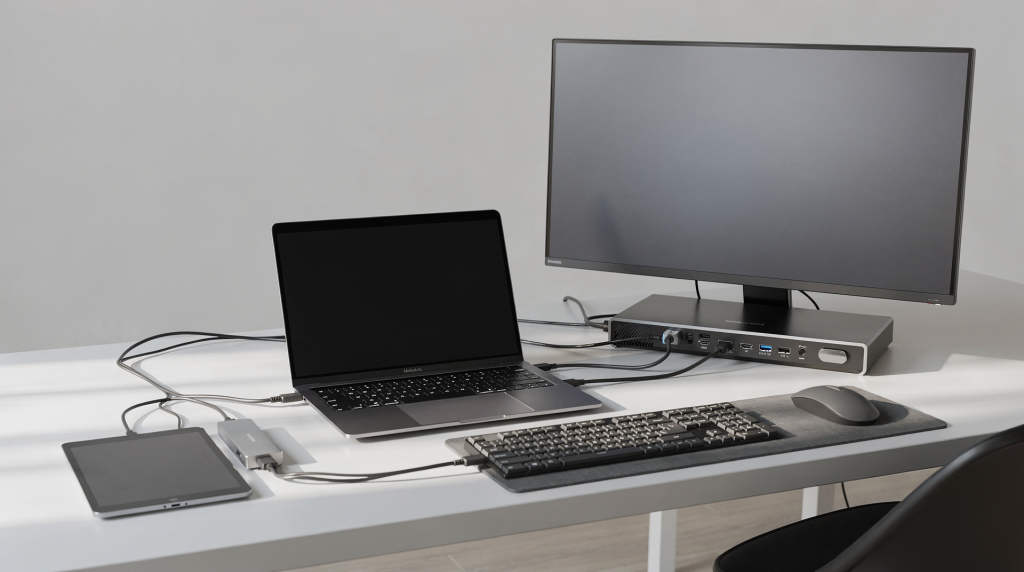
Выбор между док-станцией и USB-хабом зависит от вашего сценария использования: для мобильной работы и подключения простой периферии (флешка, клавиатура) идеально подойдет хаб, а для создания стационарного рабочего места с мониторами, сетью и зарядкой ноутбука через один кабель нужна док-станция.
Производители ноутбуков и планшетов всё чаще оставляют нам только USB-C, и вопрос расширения портов перестаёт быть теоретическим. Один кабель, соединяющий устройство с периферией, может заменить десятки проводов — но только если вы правильно выбрали тип адаптера. Многие путают хаб и док-станцию, а потом удивляются, почему ноутбук не заряжается или монитор не включается. Давайте раз и навсегда разберёмся, что к чему, и добавим нюансов, которые я вывел из собственного опыта работы с планшетами, стилусами и клавиатурами.
Ключевое отличие: хаб против док-станции
Чтобы не запутаться в маркетинговых названиях, нужно четко понимать техническую разницу. В основе лежит принцип работы с питанием и сигналом. Если проводить аналогию с письменными принадлежностями, то хаб — это простой стакан для ручек на столе: воткнул и пользуешься. Док-станция же — полноценный органайзер с отсеками для ручек, стилусов, зарядок, да ещё и с беспроводной площадкой для телефона.
USB-хаб: простой разветвитель
Хаб (USB Hub) — это устройство, которое делит один порт на несколько, позволяя подключить несколько USB-периферий одновременно.
- Функция: Только расширение количества портов для передачи данных.
- Питание: Обычно не имеет собственного блока питания. Энергия для подключенных устройств (например, флешки или мыши) берется из порта ноутбука. Если подключить устройство с высоким энергопотреблением (сканер, внешний диск), ноутбук может не справиться, и устройство будет работать нестабильно.
- Сценарий: Мобильное использование. Вы берете хаб с собой в кафе, подключаете к нему клавиатуру и флешку, и легко убираете в сумку.
- Видео: Стандартные USB-хабы не поддерживают вывод изображения на мониторы.
По моему опыту, даже крошечный хаб на 3–4 порта спасает, когда работаешь с планшетом в дороге: подключил внешнюю клавиатуру и кардридер — и можно быстро перекинуть заметки или наброски со стилуса.
Док-станция: полноценная рабочая станция
Док-станция (Docking Station) — это сложное устройство, которое превращает портативный компьютер в стационарную рабочую станцию.
- Функция: Расширение портов + вывод видео (HDMI, DisplayPort) + подключение к сети (Ethernet) + передача аудио + зарядка ноутбука.
- Питание: Обязательно имеет внешний блок питания (обычно от 60 до 240 Вт), который не только питает периферию, но и передает энергию на ноутбук через технологию Power Delivery (PD).
- Сценарий: Стационарное использование. Вы подключаете ноутбук к док-станции одним кабелем, и у вас сразу работают мониторы, интернет, клавиатура, мышь и заряжается устройство.
- Видео: Поддерживает вывод изображения на один или несколько мониторов.
Когда я выстраиваю рабочее место с iPad Pro и внешним монитором, док-станция — это единственный способ одновременно заряжать планшет, выводить картинку на большой экран и подключать механическую клавиатуру. Всё одним кабелем.
Сравнительная таблица возможностей
| Характеристика | USB-хаб | Док-станция |
|---|---|---|
| Основная задача | Разветвление USB-портов | Создание полноценного рабочего места |
| Внешнее питание | Чаще отсутствует (питание от ноутбука) | Обязательно (собственный блок питания) |
| Вывод видео | Нет (без специальных адаптеров) | Да (HDMI, DP, Thunderbolt) |
| Питание ноутбука | Нет (или очень слабое) | Да (Power Delivery 60–100+ Вт) |
| Сеть (Ethernet) | Редко (через USB-адаптер) | Да (встроенный порт RJ-45) |
| Мобильность | Высокая (компактный, легкий) | Низкая (тяжелый, с проводом питания) |
| Стоимость | Низкая ($10–30) | Высокая ($50–400+) |
| Идеальный пользователь | Студент, фрилансер в поездках | Программист, бухгалтер, офисный работник |
Ключевое отличие кроется в направлении работы: хаб просто синхронизирует сигналы, а док-станция объединяет разные типы соединений и выполняет функции преобразования сигнала, включая зарядку. Если вам нужно подключить только флешку и мышку — берите хаб. Если вы хотите убрать все провода из-под стола и подключить ноутбук к монитору, интернету и зарядке одним кабелем — нужна док-станция.
Интерфейсы подключения: USB-C, Thunderbolt и старые стандарты
Выбор устройства напрямую зависит от того, какой разъем есть у вашего ноутбука или планшета. Не все порты одинаковы, и ошибка здесь может стоить дорого (вы купите устройство, которое не заработает). Я не раз сталкивался с тем, что пользователи тратят деньги на мощную док-станцию, а потом подключают её через несовместимый кабель или порт, который не поддерживает передачу видео.
USB-C: универсальный, но не всегда мощный
Современные док-станции и хабы чаще всего подключаются через USB-C. Однако важно понимать, что физическое наличие порта USB-C не гарантирует поддержку всех функций.
- USB 2.0/3.0: Передают только данные. Видео и зарядку через них передать нельзя.
- USB 3.1/3.2 (Gen 1/2): Могут передавать данные и видео (через DisplayPort Alt Mode), но скорость может быть ограничена.
- USB-C с поддержкой Power Delivery (PD): Позволяет передавать энергию на ноутбук. Для зарядки современных лэптопов требуется минимум 60 Вт, а для мощных моделей (MacBook Pro, игровые ноутбуки) — 100 Вт и выше.
- Важный нюанс: Перед покупкой док-станции проверьте, поддерживает ли ваш порт USB-C передачу видео и зарядку. Некоторые производители (например, в бюджетных линейках) ставят USB-C только для данных.
Когда я тестировал планшеты на Android, обнаружил, что даже у флагманов порт USB-C не всегда дружит с DisplayPort Alt Mode — будьте внимательны и сверяйтесь со спецификациями.
Thunderbolt 3/4: «золотой стандарт» для док-станций
Если ваш ноутбук оснащен портом Thunderbolt (обычно обозначается символом молнии рядом с USB-C), это лучший выбор для док-станции.
- Скорость: До 40 Гбит/с (в отличие от стандартного USB, который дает до 10–20 Гбит/с).
- Функционал: Полная поддержка видео, данных и зарядки одновременно без потерь.
- Цена: Устройства с Thunderbolt значительно дороже, но они «долгоживущие» и обеспечивают максимальную производительность.
- Совместимость: Док-станция Thunderbolt работает с любым USB-C портом (но с ограничением скорости до стандарта USB), но USB-C док-станция может не работать с Thunderbolt-портом в полном объеме (зависит от модели).
По моим наблюдениям, пропускная способность Thunderbolt особенно важна, если вы работаете с внешними SSD и одновременно выводите картинку на 4K-монитор. Обычный USB-C в такой связке начинает «захлёбываться».
USB4 и новые спецификации
В 2024–2026 годах на рынке появляются устройства с поддержкой USB4 (на базе Thunderbolt 3/4), которые обеспечивают еще более высокую пропускную способность и улучшенную работу с дисплеями 8K. Если вы планируете покупать устройство с запасом на 3–4 года, ориентируйтесь на модели с поддержкой USB4 или Thunderbolt 4.
Старые порты (USB-A, HDMI)
Если у вас старый ноутбук без USB-C, вам потребуется док-станция с подключением через USB-A (классический прямоугольный порт).
- Ограничения: Скорость передачи данных ниже, вывод видео часто невозможен или требует дополнительных драйверов.
- Рекомендация: Для старых устройств лучше использовать простые USB-хабы или специализированные адаптеры, так как современные док-станции под USB-A редки и часто устарели по функционалу.
Я не раз помогал знакомым «оживить» старые ноутбуки, и почти всегда самым простым решением был качественный USB-хаб с дополнительным питанием для внешних дисков — док-станция под USB-A просто не стоила затрат.
Сценарии использования: кому нужен хаб, а кому док-станция
Правильный выбор зависит от того, где и как вы работаете. Разделим пользователей на три основные группы.
1. Мобильный пользователь (Студент, фрилансер, путешественник)
Вы часто перемещаетесь, работаете в кафе, библиотеке или в офисе клиента. Ваш ноутбук — основной инструмент, и вы не хотите таскать тяжелое оборудование.
- Вам нужен: Компактный USB-хаб.
- Задачи: Подключить флешку для передачи файлов, клавиатуру для удобного ввода, мышь.
- Почему не док: Док-станция с блоком питания и проводами слишком громоздка для сумки. Вы не будете подключать мониторы в кафе.
- Пример: Маленький хаб на 3–4 порта USB-A, который весит 50 грамм и легко помещается в карман рюкзака.
Как человек, который часто пишет заметки стилусом на iPad в дороге, я ценю именно такой хаб: он позволяет подключить кардридер для быстрого сброса набросков и механическую клавиатуру, когда нужно поработать с текстом.
2. Стационарный пользователь (Офисный работник, бухгалтер, администратор)
Вы работаете в одном месте (офис, домашний кабинет). Ноутбук используется как «мозг», а экраны и периферия — как инструменты.
- Вам нужна: Полнофункциональная док-станция.
- Задачи: Один кабель к ноутбуку вместо десяти. Подключение двух мониторов, кабельного интернета (Ethernet), принтера, сканера и зарядка ноутбука.
- Почему не хаб: Хаб не даст вам видео, сеть и зарядку. Вам придется искать отдельные адаптеры для каждого устройства, что создает «кучу проводов» (wire clutter).
- Пример: Док-станция с 6+ портами: HDMI, DP, 3 USB-A, Ethernet, слот SD, аудиоразъем.
В своей домашней студии я использую док-станцию, чтобы мгновенно превращать любой ноутбук или планшет в рабочую станцию с большим монитором и проводной сетью — это экономит кучу времени и нервов.
3. Профессионал (Программист, видеограф, инженер)
Вы работаете с тяжелыми задачами: компиляция кода, монтаж видео 4K/8K, работа с большими данными.
- Вам нужна: Док-станция Thunderbolt 3/4 или USB4.
- Задачи: Максимальная скорость передачи данных (до 40 Гбит/с), поддержка нескольких дисплеев с высоким разрешением, быстрая зарядка мощного ноутбука (100 Вт+).
- Почему: Стандартный USB-C док может не справиться с потоком данных от внешнего SSD или видеокарты, что приведет к тормозам в работе.
- Нюанс: Если вы используете macOS, убедитесь, что док-станция поддерживает многомониторный режим для Apple (не все доки это делают).
Я не раз сталкивался с тем, что монтажёры жаловались на «тормозной» внешний диск, пока не переходили на Thunderbolt-док. Разница в скорости копирования проекта ощутима сразу.
Как выбрать док-станцию: пошаговый чек-лист
Не покупайте устройство, не проверив его соответствие вашим требованиям. Следуйте этому алгоритму.
Шаг 1. Проверьте порты вашего ноутбука
Возьмите ноутбук и посмотрите на разъемы.
- Есть ли USB-C?
- Есть ли рядом символ молнии (Thunderbolt)?
- Есть ли рядом символ капли (Power Delivery)?
- Действие: Если нет USB-C, док-станция вам, скорее всего, не подойдет (или нужен старый тип USB-A). Если есть Thunderbolt — это приоритет для покупки.
Шаг 2. Определите сценарий (Стационарный или Мобильный)
- Если вы работаете в одном месте 8+ часов в день — выбирайте док-станцию.
- Если вы перемещаетесь чаще 2–3 раз в неделю — выбирайте хаб.
- Действие: Если стационарный — ищите модель с внешним блоком питания.
Шаг 3. Проверьте мощность питания (Power Delivery)
Это критический параметр. Если док-станция не сможет зарядить ноутбук, он будет работать в режиме энергосбережения, а при тяжелых задачах — тормозить.
- Минимум: 60 Вт (для большинства офисных ноутбуков).
- Оптимально: 90–100 Вт (для MacBook Pro, игровых ноутбуков).
- Максимум: 140–240 Вт (для профессиональных моделей с мощными видеокартами).
- Действие: Узнайте мощность родного блока питания вашего ноутбука и выберите док-станцию с мощностью на 15–20 Вт выше этого значения, чтобы избежать перегрева.
Я всегда проверяю этот момент: если родной адаптер выдаёт 87 Вт, а док-станция только 60 Вт, то при активной работе аккумулятор будет медленно разряжаться даже при подключённом кабеле — неприятный сюрприз.
Шаг 4. Подсчитайте количество необходимых портов
Не покупайте устройство с минимальным количеством портов. Вам всегда понадобится что-то дополнительное.
- Минимум: 6 портов (3 USB-A, HDMI, Ethernet, слот для флешки).
- Рекомендация: 8–10 портов, если вы подключаете много устройств (принтер, сканер, веб-камера, микрофон).
- Действие: Составьте список всех устройств, которые вы планируете подключить, и добавьте к нему 2–3 запасных портов.
Шаг 5. Проверьте совместимость с ОС
- Windows: Обычно поддерживает все док-станции без проблем.
- macOS: Может ограничивать многомониторный режим (особенно на старом оборудовании) или требовать специфических драйверов. Убедитесь, что док-станция заявлена как совместимая с macOS.
- Linux: Требует проверки поддержки драйверов (часто нужны драйверы для чипсета DisplayLink).
Мой опыт с Linux на рабочих станциях показывает, что без драйверов DisplayLink внешний монитор может просто не определиться — всегда проверяйте совместимость заранее.
Шаг 6. Оцените качество кабеля и чипсета
- Кабель: Не экономьте на кабеле. Дешевые кабели могут не передавать видео или зарядку на полную мощность. Лучше, если кабель встроен в док-станцию (неотъемный) или качественный съемный.
- Чипсет: Убедитесь, что в устройстве используется современный чипсет (например, от Realtek, Intel, DisplayLink). Старые чипсеты могут вызывать зависания при печати или сканировании.
Я несколько раз сталкивался с тем, что дешёвый кабель USB-C от неизвестного производителя просто не пропускал сигнал DisplayPort — картинка на мониторе не появлялась, хотя зарядка шла. Кабель имеет значение.
Типовые ошибки и важные нюансы при подключении
Даже самая дорогая док-станция может не работать, если подключена неправильно. Вот список частых проблем и их решений.
Ошибка 1: Подключение без внешнего питания
Вы подключили док-станцию к ноутбуку, но забыли подключить её блок питания к розетке.
- Результат: Периферия работает нестабильно, ноутбук не заряжается, видео может не выводиться.
- Решение: Всегда подключайте питание к док-станции первым, затем ноутбук, затем периферию.
Ошибка 2: Использование длинных или дешевых кабелей
Вы использовали кабель длиной 3–5 метров или купили самый дешевый кабель из пластика.
- Результат: Сигнал ослабевает, видео пропадает, зарядка не идет.
- Решение: Используйте кабели длиной не более 1–1.5 метров и высокого качества (с поддержкой USB 3.1/Thunderbolt).
Ошибка 3: Подключение энергозатратных устройств в один порт
Вы подключили принтер и сканер в один USB-порт хаба.
- Результат: Оба устройства работают медленно или не работают, так как порт не выдает нужную мощность.
- Решение: Размещайте устройства с высоким энергопотреблением (принтер, сканер, внешний диск) в разные порты или используйте порт с поддержкой высокой мощности.
Ошибка 4: Отсутствие обновления драйверов
Вы купили док-станцию, но не обновили драйверы.
- Результат: Система не видит устройства, видео не выводится, сеть не работает.
- Решение: Обновляйте драйверы раз в квартал и проверяйте обновления в центре обновлений Windows/macOS.
Ошибка 5: Неправильное размещение
Вы поставили док-станцию под стол, в коробку или на коврик.
- Результат: Устройство перегревается, что приводит к сбоям и снижению производительности.
- Решение: Размещайте док-станцию на открытой поверхности для свободного охлаждения.
Нюанс: Проблемы с macOS и многомониторным режимом
На macOS (особенно на моделях с чипом M1/M2/M3) некоторые док-станции не поддерживают вывод изображения на два монитора одновременно. Это ограничение не самого дока, а платформы Apple.
- Что делать: Перед покупкой проверьте в описании товара, есть ли упоминание «MacOS Multi-Monitor Support». Если нет — лучше выбрать модель с Thunderbolt, которая гарантированно работает с Apple.
Я лично убедился, что на M1 MacBook Air не все USB-C доки умеют выводить картинку на два дисплея, а Thunderbolt-версия решает проблему.
Нюанс: Зарядка через Power Delivery 3.1
Современные ноутбуки (2024–2026 гг.) требуют поддержки стандарта PD 3.1 с профилем EPR. Если ваша док-станция старая (только PD 3.0), она может заряжать ноутбук, но не на полную мощность (например, только до 65 Вт вместо 100 Вт).
- Решение: Для новых ноутбуков выбирайте док-станцию с явной поддержкой PD 3.1.
Топ-10 моделей док-станций и хабов 2026 года: краткий обзор
На рынке представлены сотни моделей, но мы выделили наиболее надежные и популярные варианты, которые соответствуют требованиям 2026 года.
Лучшие док-станции (для стационарного использования)
| Модель | Интерфейс | Порты | Питание | Особенности |
|---|---|---|---|---|
| CalDigit 980T | Thunderbolt 4 | 9 портов | 100 Вт | Идеален для Mac, поддержка 8K видео |
| Anker 555 USB-C | USB-C 3.2 | 10 портов | 85 Вт | Универсальный, надежный чипсет |
| Belkin Thunderbolt 3 | Thunderbolt 3 | 8 портов | 90 Вт | Стабильная работа с Windows и Mac |
| Dell Thunderbolt 12 | Thunderbolt 3 | 12 портов | 100 Вт | Максимальное количество портов для Dell |
| Plugable USB-C 10 | USB-C | 10 портов | 60 Вт | Бюджетный вариант для офисных ноутбуков |
При выборе док-станции убедитесь, что она поддерживает PD 3.1 для новых ноутбуков. Я часто рекомендую CalDigit коллегам, работающим с видео, — они не подводят.
Лучшие USB-хабы (для мобильности)
| Модель | Тип | Порты | Питание | Особенности |
|---|---|---|---|---|
| Anker 4-Port USB 3.0 | USB-A | 4 | Нет | Компактный, надежный, для флешек |
| Satechi USB-C Hub | USB-C | 4 | Нет | Стильный, для MacBook, с SD-слотом |
| Baseus 5-Port Hub | USB-C | 5 | Нет | Поддержка PD (зарядка до 45 Вт) |
| Ugreen USB 3.0 | USB-A | 5 | Нет | Дешевый, с защитой от перегрузок |
| Vention USB-C Hub | USB-C | 3 | Нет | Очень легкий, для поездок |
Для мобильных хабов не требуется внешнее питание, но они не могут заряжать ноутбук. Мой личный фаворит в дороге — Satechi, он отлично сидит на торце MacBook и не болтается.
FAQ: Часто задаваемые вопросы
1. Можно ли подключить док-станцию к планшету?
Да, если планшет имеет порт USB-C с поддержкой Power Delivery и вывода видео (например, iPad Pro, Samsung Galaxy Tab S-серии, современные планшеты Huawei). Док-станция позволит подключить к планшету монитор, клавиатуру, мышь и интернет, превращая его в полноценный рабочий инструмент. Однако некоторые планшеты (например, старые iPad Air) могут не поддерживать вывод видео через USB-C, и док-станция будет работать только как хаб для данных. Я часто подключаю iPad Pro к док-станции — это даёт мне большой экран для работы с заметками и зарядку одновременно.
2. Влияет ли док-станция на скорость работы ноутбука?
Нет, док-станция не влияет на внутреннюю скорость устройства (процессор, память). Она лишь обеспечивает дополнительные порты и соединения. Однако, если док-станция некачественная (слабый чипсет), она может ограничивать скорость передачи данных на внешние диски (например, вместо 10 Гбит/с будет 5 Гбит/с).
3. Почему док-станция не заряжает мой ноутбук?
Самые частые причины:
- Недостаточная мощность: Мощность док-станции (например, 60 Вт) ниже мощности, требуемой ноутбуком (например, 100 Вт).
- Отсутствие PD: Порт ноутбука или док-станции не поддерживает Power Delivery.
- Неправильный кабель: Использован кабель, не поддерживающий передачу питания.
- Сбой питания: Проверьте блок питания, розетку и кабель.
В моей практике чаще всего проблема решалась заменой кабеля на сертифицированный.
4. Сколько лет служит док-станция?
Хорошая док-станция спокойно переживает два-три поколения ноутбуков (3–4 года использования). Она не зависит от возраста вашего устройства, если интерфейс (USB-C/Thunderbolt) остается актуальным. Инвестируйте в качественное устройство с запасом на будущее.
5. Можно ли использовать док-станцию без внешнего блока питания?
Технически некоторые модели могут работать без него, но функционал будет ограничен:
- Не будет заряжать ноутбук.
- Не будет работать с устройствами с высоким энергопотреблением (принтеры, диски).
- Видео может не выводиться.
Для полноценной работы внешний блок питания обязателен.
6. Что делать, если док-станция не видит монитор?
- Проверьте, поддерживает ли ваш порт USB-C вывод видео (DisplayPort Alt Mode).
- Обновите драйверы видеочипа и док-станции.
- Проверьте кабель монитора (HDMI/DP) — он должен быть качественным.
- В macOS проверьте настройки «Дисплеи» и убедитесь, что док-станция совместима с вашей версией ОС.
Я обычно начинаю с самого простого: переподключаю кабель и проверяю, определяется ли монитор в системе.
Заключение: как сделать правильный выбор
Выбор между док-станцией и хабом — это не вопрос цены, а вопрос сценария.
- Если вы студент или фрилансер, который работает в движении, и вам нужно просто подключить флешку и клавиатуру — USB-хаб сэкономит вам деньги и место в рюкзаке.
- Если вы офисный работник, программист или бухгалтер, который хочет убрать все провода из-под стола и подключить ноутбук к монитору, интернету и зарядке одним кабелем — док-станция с внешним блоком питания (минимум 65–100 Вт) станет вашим главным инструментом продуктивности.
Не экономьте на кабеле, чипсете и блоке питания. Качественная док-станция — это инвестиция на 3–4 года, которая сделает вашу работу удобнее, а рабочее место — аккуратнее. Перед покупкой обязательно проверьте поддержку интерфейсов вашим ноутбуком и мощность питания, чтобы избежать проблем в будущем.
Правильно подобранное устройство превратит ваш компактный ноутбук в мощную настольную станцию, где каждый гаджет работает стабильно, а зарядка не прерывается даже в моменты высокой нагрузки. А если вы работаете с планшетом и стилусом, док-станция и вовсе стирает грань между мобильностью и стационарным комфортом.