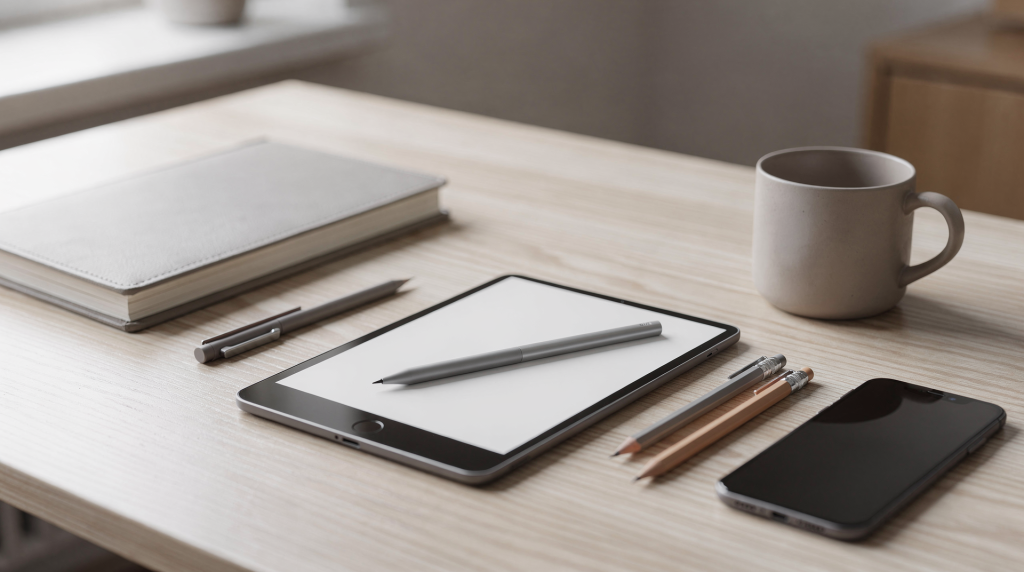
Выбор электронного блокнота — это не поиск «лучшей модели вообще», а подбор инструмента под конкретный сценарий. Для конспектов лекций критична поддержка рукописного ввода и синхронизация с аудио, для генерации идей — гибкость структуры и интеграция с базами знаний вроде Obsidian. Если вы чаще печатаете, чем пишете от руки, присмотритесь к устройствам с быстрым экраном и поддержкой клавиатуры (например, Boox Tab или Lenovo Smart Paper). Если же вам важнее тактильность и рисование схем — выбирайте модели с E-Ink и стилусом с низкой задержкой (reMarkable 2, Kindle Scribe). В этой статье я разберу все типы устройств, ключевые технические параметры, особенности ПО и подводные камни, включая работу в России с локальными сервисами.
Что такое электронный блокнот и зачем он нужен
Электронный блокнот (e-notebook, цифровой блокнот) — это устройство на основе E-Ink, которое по тактильным ощущениям максимально приближено к бумаге, но при этом хранит всё написанное в цифре. В отличие от привычных планшетов с LCD/OLED, здесь нет мерцания и бликов, экран не бьёт по глазам при длительной работе, а энергии хватает на недели. Для меня это стало решающим фактором: после 4–5 часов правок PDF на iPad глаза уставали, а на E-Ink — нет.
Главное, что нужно понять: электронный блокнот не заменит планшет для мультимедиа, но даст принципиально другой опыт работы с текстом и графикой — спокойный, сфокусированный, без отвлечений.
Ключевые отличия от обычных планшетов
Чтобы не ошибиться с выбором, полезно сразу сравнить базовые характеристики. Ниже — таблица, которая подсвечивает разницу между E-Ink и LCD/OLED в контексте письма и чтения.
| Параметр | Электронный блокнот (E-Ink) | Планшет (LCD/OLED) |
|---|---|---|
| Ощущение от письма | Матовая поверхность, имитация зернистой бумаги; блики отсутствуют даже на солнце | Гладкое стекло, стилус скользит; при верхнем свете появляются блики |
| Задержка стилуса | 15–30 мс (на хороших моделях практически незаметно) | 5–15 мс (быстрее, но тактильно проигрывает) |
| Потребление энергии | 1–2 недели при активном письме | 1–2 дня, требует ежедневной зарядки |
| Влияние на глаза | Минимальное, мягкая подсветка или её отсутствие | Высокое, особенно при длительной работе ночью |
| Цена | 15 000 – 45 000 ₽ | 20 000 – 100 000+ ₽ |
| Поддержка рукописного ввода | Полная, часто со встроенным распознаванием текста | Полная, но для распознавания может требоваться стороннее ПО |
Как видите, E-Ink выигрывает по автономности и комфорту для глаз, но уступает в универсальности. Выбор сводится к тому, что для вас важнее: специализированный инструмент для письма или мультимедийный комбайн.
Электронные блокноты созданы для тех, кто хочет заменить бумагу, но сохранить цифровую доступность заметок. Они идеальны для:
- ведения конспектов на лекциях и совещаниях — особенно если нужно быстро найти запись по ключевому слову;
- фиксации идей и зарисовок схем — без отвлечения на уведомления;
- работы с PDF и документами без необходимости печатать;
- создания базы знаний с поиском по рукописному тексту.
Важно: E-Ink не подходит для просмотра видео, работы с графикой или игр — это узкоспециализированный инструмент для ввода и чтения текста.
Типы электронных блокнотов: от простых до продвинутых
Не все электронные блокноты одинаковы. В 2026 году рынок делится на три основные категории, каждая со своими задачами. Я протестировал устройства из каждой группы и выделил их сильные и слабые стороны.
1. Блокноты только для записи (Write-only)
Это устройства-аскеты: только экран, стилус и минимум софта. reMarkable 2 — икона этого класса. Когда я тестировал его, поразился, насколько быстро он «включается» в работу: открыл чехол — и уже пишешь. Но отсутствие клавиатуры и ограниченная синхронизация (только через их облако) для меня стали стоп-факторами. Если вам нужна просто цифровая бумага без лишних функций — это лучший выбор. Если же хотя бы изредка требуется вставить текстовый блок или экспортировать в Word — смотрите в сторону гибридов.
Примеры:
- reMarkable 2 — эталон в классе «только письмо». Минимализм, отличная тактильность, но дорогое облако.
- Boox Paper (бюджетная версия) — аналог reMarkable, но с поддержкой локальных форматов.
Плюсы:
- Максимальная концентрация на письме — ничто не отвлекает.
- Нет лишних функций, которые съедают заряд и внимание.
- Долгая работа от батареи (до двух недель).
Минусы:
- Нет возможности печатать текст — только рукопись.
- Ограниченная синхронизация (часто только через облако производителя).
- Сложность экспорта в другие форматы без сторонних утилит.
Для кого: Для тех, кто пишет только рукописью, не нуждается в печати и хочет «цифровую бумагу» без лишних функций.
2. Блокноты с клавиатурой и ОС (Hybrid e-notebooks)
Гибридные блокноты на Android (Boox Tab, Lenovo Smart Paper) — это уже полноценные рабочие инструменты. С клавиатурой они превращаются в печатную машинку с E-Ink экраном. Я часто использую Boox Tab M9 для правки документов в Google Docs: глаза не устают, а батареи хватает на 3–4 дня интенсивной работы. Из минусов — экран иногда «моргает» при обновлении (характерно для E-Ink), и цена выше. Но для тех, кто совмещает рукопись и печать, это оптимальный вариант.
Примеры:
- Boox Tab (серия M9, M10) — Android-блокнот с поддержкой клавиатуры, стилуса и сторонних приложений.
- Lenovo Smart Paper — гибрид с Android, стилусом и клавиатурой.
- Amazon Kindle Scribe — экосистемный девайс с поддержкой клавиатуры и интеграции с Amazon.
Плюсы:
- Можно печатать, рисовать, редактировать PDF — полный цикл работы с документами.
- Поддержка сторонних приложений (Notion, Obsidian, Google Keep).
- Синхронизация с облачными сервисами (Яндекс.Диск, Google Drive).
Минусы:
- Быстрее разряжается (3–5 дней).
- Экран может «скакать» при обновлении (артефакты E-Ink).
- Цена выше, чем у write-only.
Для кого: Для тех, кто работает с конспектами и документами, нуждается в печати текста и хочет использовать сторонние приложения.
3. Блокноты с распознаванием рукописного текста (AI-enabled)
Встроенное распознавание рукописного текста — тренд последних лет. Boox Note с AI-модулем умеет превращать мои каракули в печатный текст с точностью около 85–90% для русского. Это здорово экономит время, когда нужно перенести конспект в Word или найти заметку по слову. Но есть нюанс: для работы AI часто требуется интернет, и точность падает на специфической лексике. Если вы готовы мириться с этим — получите мощный инструмент для автоматизации.
Примеры:
- Boox Note (серия с AI) — распознавание русского и английского текста.
- Samsung Galaxy NoteBook (на базе Android) — интеграция с Samsung Notes и AI.
Плюсы:
- Автоматическое преобразование рукописи в текст.
- Поиск по рукописным заметкам.
- Интеграция с базами знаний.
Минусы:
- Требует стабильного подключения к интернету (для AI).
- Точность распознавания русского языка может варьироваться.
Для кого: Для тех, кто хочет автоматизировать обработку конспектов и быстро находить информацию в рукописных заметках.
Технические параметры: на что смотреть при выборе
При выборе электронного блокнота не стоит гоняться за брендом. Важнее технические параметры, которые напрямую влияют на удобство работы. Я выделил шесть ключевых характеристик, которые проверяю лично перед покупкой.
1. Размер экрана
Размер экрана определяет, с чем вы будете работать. Я не раз обжигался, пытаясь использовать маленький экран для больших документов. Вот мои ориентиры:
| Размер | Для чего подходит | Примеры моделей |
|---|---|---|
| 6–7 дюймов | Быстрые заметки, идеи, карточки | reMarkable Mini, Kindle Scribe (6.8″) |
| 10–11 дюймов | Конспекты, PDF, схемы | Boox Tab M9, Lenovo Smart Paper |
| 13+ дюймов | Работа с документами, чертежи | Boox Tab M10, Samsung Galaxy NoteBook |
Рекомендация: Для конспектов лекций и работы с PDF выбирайте 10–11 дюймов — это золотая середина. Для идей и быстрых заметок — 6–7 дюймов, чтобы носить с собой как записную книжку. Для документов и чертежей — 13+ дюймов, но учтите, что устройство станет менее портативным.
2. Задержка стилуса (Latency)
Задержка — это время между касанием стилуса и появлением линии на экране. Чем меньше, тем естественнее письмо. На reMarkable 2 (20 мс) линия появляется синхронно с движением пера, как на хорошей бумаге. На старых моделях с 35+ мс чувствуется «резиновое» отставание — примерно как если писать гелевой ручкой по влажной бумаге.
- 15–20 мс: профессиональный уровень (reMarkable 2, Boox Tab M10).
- 25–30 мс: хороший уровень (Boox Paper, Kindle Scribe).
- 35+ мс: низкий уровень (старые модели).
Как проверить: В магазине попросите продемонстрировать письмо на устройстве. Проведите быструю линию — если она «опаздывает» за стилусом, задержка высокая. Для профессиональной работы с рукописью ориентируйтесь на ≤20 мс.
3. Поддержка рукописного ввода и распознавания текста
Не все устройства поддерживают распознавание рукописного текста (Handwriting-to-Text). Это критично, если вы хотите искать по рукописным заметкам, экспортировать конспекты в Word/Google Docs или использовать базу знаний с поиском. Я проверял на Lenovo Smart Paper: базовое распознавание работает, но имена собственные и технические термины иногда превращаются в абракадабру.
Проверьте:
- Есть ли в устройстве функция распознавания русского текста?
- Поддерживает ли оно экспорт в PDF/Word?
- Можно ли синхронизировать с облачными сервисами (Яндекс.Диск, Google Drive)?
4. Синхронизация и облако
Электронный блокнот должен работать в вашей цифровой экосистеме. Для российского пользователя критична связка с Яндекс.Диском. Гибриды на Android (Boox, Lenovo) подключаются к нему без проблем — ставишь приложение и работаешь. С reMarkable сложнее: их облако заточено под западные сервисы, и синхронизация с Яндекс.Диском возможна только через костыли.
Важные вопросы:
- Синхронизируется ли с Яндекс.Диском (для России)?
- Есть ли поддержка Google Drive или OneDrive?
- Можно ли экспортировать заметки в Obsidian, Notion, Evernote?
Рекомендация: Для работы в России выбирайте устройства с поддержкой Яндекс.Диска и локальных форматов (PDF, TXT).
5. Батарея и зарядка
Производители любят писать «до 2 недель», но это при условии часа письма в день с выключенным Wi-Fi. В реальности, если вы активно пользуетесь подсветкой, синхронизацией и клавиатурой, гибрид проживёт 3–5 дней, а write-only — около недели. Для меня это некритично: USB-C зарядка есть везде, и за 30 минут можно пополнить батарею на день работы.
- E-Ink (write-only): 1–2 недели без зарядки (при активном письме).
- Android-блокноты: 3–5 дней (при использовании клавиатуры и приложений).
Как проверить: В магазине спросите, сколько часов работы при активном письме. Если производитель говорит «до 2 недель» — уточняйте режим использования.
6. Цена и доступность в России
В 2026 году цены на электронные блокноты в России варьируются в зависимости от типа и доступности. Серый импорт и отсутствие официальной гарантии — обычное дело для reMarkable. Если берёте такое устройство, будьте готовы к тому, что обновления могут приходить с задержкой, а в случае поломки ремонт ляжет на вас. С Boox и Lenovo ситуация лучше: есть официальные поставки и сервисные центры.
| Тип | Цена (₽) | Доступность |
|---|---|---|
| Write-only | 15 000 – 25 000 | Средняя (reMarkable, Boox Paper) |
| Hybrid | 25 000 – 45 000 | Высокая (Boox Tab, Lenovo) |
| AI-enabled | 35 000 – 55 000 | Низкая (Boox Note, Samsung) |
Важно: Некоторые бренды (например, reMarkable) не имеют официальной поддержки в России. При покупке учитывайте риски с гарантией и обновлениями.
ПО и приложения: как блокнот работает с вашим контентом
Электронный блокнот — это не просто экран и стилус. Его ценность определяется программным обеспечением, которое позволяет сохранять заметки в нужных форматах, синхронизировать с облаком, искать по рукописному тексту и интегрировать с базами знаний. Я на своём опыте убедился, что даже отличное «железо» может быть испорчено кривым софтом.
Фирменное ПО vs Сторонние приложения
| Тип ПО | Плюсы | Минусы |
|---|---|---|
| Фирменное (например, reMarkable App) | Стабильность, оптимизация под E-Ink | Ограниченные функции, нет поддержки сторонних сервисов |
| Сторонние (Notion, Obsidian, Google Keep) | Гибкость, интеграция с базами знаний | Требует Android, может работать медленно на E-Ink |
Рекомендация: Если вы работаете с базой знаний, выбирайте гибридные блокноты с Android (Boox Tab, Lenovo Smart Paper). Если вам нужна только запись — фирменное ПО (reMarkable 2) будет достаточно, но помните об ограничениях.
Поддержка русских сервисов
В России критично, чтобы блокнот работал с Яндекс.Диском, Google Keep, Obsidian, Notion, Simplenote. На Android это делается в два клика, на проприетарных системах — часто невозможно. Перед покупкой обязательно проверьте, можно ли установить нужные вам приложения и как они работают на E-Ink. Например, Notion на Boox Tab тормозит при прокрутке, а Obsidian с минималистичным интерфейсом летает.
Проверьте: В настройках устройства есть ли поддержка Яндекс.Диска и локальных форматов.
Распознавание рукописного текста
Если вы хотите искать по рукописным заметкам, убедитесь, что устройство поддерживает распознавание русского текста, экспорт в Word/Google Docs и синхронизацию с облаком. Встроенное распознавание в Boox Note позволяет искать по рукописным заметкам прямо в интерфейсе, но для экспорта в Word лучше использовать фирменное облако. Точность на русском — 85–90%, что приемлемо для большинства задач, но не для юридических или медицинских текстов.
Пример: Boox Note с AI-распознаванием переводит рукописный текст в цифровой формат с точностью 85–90% для русского языка.
Сценарии использования: какой блокнот выбрать для вашей задачи
Выбор блокнота зависит от того, что вы будете делать с ним. Ниже — разбор по сценариям, основанный на моём опыте и тестах.
1. Конспекты лекций и совещаний
Задачи: Запись рукописью, синхронизация с аудио (если лекция с диктофоном), экспорт в PDF/Word, поиск по рукописному тексту.
Когда я веду конспект, мне важно не только писать, но и записывать аудио, чтобы потом уточнить детали. Lenovo Smart Paper умеет синхронизировать аудиодорожку с рукописными пометками — щёлкаешь по заметке и слышишь, что говорилось в этот момент. Для учёбы или интервью это бесценно. Если аудио не нужно, reMarkable 2 даёт лучшую тактильность, но помните про ограничения экспорта.
Рекомендуемые модели:
- Boox Tab M9 (Android, поддержка стилуса, распознавание текста);
- Lenovo Smart Paper (Android, интеграция с Lenovo Notes);
- reMarkable 2 (если не нужна печать текста).
Критичные параметры:
- Размер экрана: 10–11 дюймов;
- Задержка стилуса: ≤20 мс;
- Распознавание текста: обязательно;
- Синхронизация: Яндекс.Диск, Google Drive.
2. Генерация идей и зарисовка схем
Задачи: Быстрая запись идей, рисование схем, диаграмм, экспорт в PNG/PDF, интеграция с базами знаний.
Для мозговых штурмов я предпочитаю минималистичные устройства, которые не отвлекают. reMarkable Mini с его 6.8″ экраном всегда под рукой, как записная книжка. Если схемы сложные, лучше взять 10″ Boox Paper — на нём удобнее рисовать диаграммы.
Рекомендуемые модели:
- reMarkable Mini (6.8″, минимализм);
- Boox Paper (10″, поддержка схем);
- Amazon Kindle Scribe (6.8″, интеграция с Amazon).
Критичные параметры:
- Размер экрана: 6–7 дюймов;
- Задержка стилуса: ≤25 мс;
- Распознавание текста: не обязательно;
- Синхронизация: Google Keep, Obsidian.
3. Работа с документами (PDF, Word)
Задачи: Редактирование PDF, подсветка текста, экспорт в Word, синхронизация с облаком.
Разметка PDF на E-Ink — отдельное удовольствие. На 13″ Boox Tab M10 я читаю и комментирую договоры, не распечатывая их. Клавиатура позволяет быстро вносить правки в текст. Для юристов и редакторов это может заменить стопку бумаг.
Рекомендуемые модели:
- Boox Tab M10 (13″, Android, поддержка клавиатуры);
- Lenovo Smart Paper (11″, Android, поддержка PDF);
- Samsung Galaxy NoteBook (13″, Android, интеграция с Samsung Notes).
Критичные параметры:
- Размер экрана: 13+ дюймов;
- Поддержка клавиатуры: обязательно;
- Редактирование PDF: обязательно;
- Синхронизация: Яндекс.Диск, OneDrive.
4. База знаний и системное хранение заметок
Задачи: Создание структуры заметок, поиск по рукописному и печатному тексту, интеграция с Obsidian, Notion, синхронизация с облаком.
Системное хранение заметок требует интеграции с Obsidian или Notion. Здесь без Android не обойтись. Boox Tab M9 с установленным Obsidian синхронизируется с моим компьютером через Яндекс.Диск, и все заметки доступны в единой структуре. Рукописные вставки, правда, приходится предварительно распознавать, но это терпимо.
Рекомендуемые модели:
- Boox Tab M9 (Android, поддержка Obsidian);
- Lenovo Smart Paper (Android, интеграция с Lenovo Notes);
- reMarkable 2 (если не нужна интеграция с базами знаний).
Критичные параметры:
- Поддержка Android: обязательно;
- Распознавание текста: обязательно;
- Интеграция с Obsidian/Notion: обязательно;
- Синхронизация: Яндекс.Диск, Google Drive.
Типовые ошибки при выборе и как их избежать
При выборе электронного блокнота пользователи часто совершают ошибки, которые приводят к разочарованию. Вот самые частые и как их избежать — на основе реальных ситуаций, с которыми сталкивался я и мои знакомые.
Ошибка 1: Выбор по бренду, а не по задачам
Проблема: Покупка reMarkable 2, потому что «это крутой бренд», но не нуждаясь в его функциях. Знакомый купил reMarkable 2, потому что о нём все говорили. Через месяц понял, что ему нужна клавиатура и работа с Google Docs, а это не про reMarkable. Вернулся к Boox Tab.
Как избежать:
- Сначала определите сценарий использования (конспекты, идеи, документы);
- Сравните технические параметры (размер, задержка, распознавание);
- Проверьте поддержку сервисов (Яндекс.Диск, Obsidian).
Ошибка 2: Игнорирование размера экрана
Проблема: Покупка 6-дюймового блокнота для работы с PDF, где нужно видеть много текста. Пытаться работать с PDF на 6″ экране — всё равно что читать газету через замочную скважину.
Как избежать:
- Для конспектов и PDF выбирайте 10–11 дюймов;
- Для идей и быстрых заметок — 6–7 дюймов;
- Для документов и чертежей — 13+ дюймов.
Ошибка 3: Отсутствие проверки распознавания текста
Проблема: Покупка устройства без распознавания русского текста, что делает поиск по заметкам невозможным. Купил блокнот, а он не понимает русский. В итоге поиск по заметкам не работает, экспорт в Word — через бубен.
Как избежать:
- Проверьте, поддерживает ли устройство распознавание русского текста;
- Спросите в магазине, как точность распознавания (85–90% для русского);
- Проверьте, можно ли экспортировать в Word/Google Docs.
Ошибка 4: Игнорирование синхронизации с локальными сервисами
Проблема: Покупка устройства, которое не синхронизируется с Яндекс.Диском, что делает хранение заметок неудобным. Если вы храните всё в Яндекс.Диске, а блокнот синхронизируется только с Dropbox, вы обречены на ручной перенос файлов.
Как избежать:
- Проверьте, поддерживает ли устройство Яндекс.Диск;
- Убедитесь, что можно экспортировать заметки в локальные форматы (PDF, TXT);
- Проверьте, есть ли поддержка Google Drive или OneDrive.
Ошибка 5: Покупка без проверки задержки стилуса
Проблема: Покупка устройства с задержкой 35+ мс, что делает письмо неудобным. В характеристиках может быть написано 20 мс, а по факту — 35. Только живой тест в магазине даст реальное представление.
Как избежать:
- В магазине попросите продемонстрировать письмо на устройстве;
- Если линия «опаздывает» за стилусом — задержка высокая;
- Выбирайте устройства с задержкой ≤20 мс для профессионального уровня.
Чек-лист: 10 вопросов перед покупкой электронного блокнота
Перед покупкой ответьте на эти 10 вопросов. Если хотя бы 3 ответа «нет» — устройство не подходит.
- Какой сценарий использования? (конспекты, идеи, документы, база знаний) — честный ответ сразу отсеет половину рынка.
- Какой размер экрана нужен? (6–7, 10–11, 13+ дюймов) — для карманных заметок, учёбы или работы с документами.
- Нужна ли задержка стилуса ≤20 мс? (для профессионального письма) — если вы много пишете от руки, ответ «да».
- Поддерживает ли устройство распознавание русского текста? (для поиска по заметкам) — проверьте на реальном образце.
- Можно ли экспортировать заметки в Word/Google Docs? (для работы с текстом) — это важно для дальнейшей обработки.
- Синхронизируется ли с Яндекс.Диском? (для хранения в России) — мастхэв для локальной экосистемы.
- Поддерживает ли Android и сторонние приложения? (для интеграции с Obsidian/Notion) — если нужна база знаний, обязательно.
- Нужна ли клавиатура? (для печати текста) — для гибридной работы с текстом.
- Какая батарея? (1–2 недели для E-Ink, 3–5 дней для Android) — уточняйте реальные часы активной работы.
- Цена и доступность в России? (15 000 – 55 000 ₽, наличие гарантии) — учитывайте риски серого импорта.
FAQ: частые вопросы об электронных блокнотах
1. Электронный блокнот лучше планшета для конспектов?
Да, если вы пишете рукописью и не нуждаетесь в просмотре видео. E-Ink не слепит глаза, потребляет меньше энергии и имитирует бумагу. Планшет (LCD/OLED) быстрее, но хуже для долгого письма. Если вам нужно быстро переключаться между видео, браузером и заметками, планшет будет удобнее.
2. Можно ли печатать текст на электронном блокноте?
Да, если устройство поддерживает клавиатуру (гибридные блокноты: Boox Tab, Lenovo Smart Paper). Write-only блокноты (reMarkable 2) не поддерживают печать.
3. Распознает ли электронный блокнот русский текст?
Не все. Устройства с AI-распознаванием (Boox Note, Samsung Galaxy NoteBook) поддерживают русский текст с точностью 85–90%. Проверьте в настройках, есть ли поддержка русского языка.
4. Синхронизируется ли с Яндекс.Диском?
Не все. Гибридные блокноты с Android (Boox Tab, Lenovo Smart Paper) поддерживают Яндекс.Диск. Write-only блокноты (reMarkable 2) часто не поддерживают локальные сервисы.
5. Сколько работает батарея?
- E-Ink (write-only): 1–2 недели без зарядки (при активном письме).
- Android (гибрид): 3–5 дней (при использовании клавиатуры и приложений).
6. Можно ли использовать сторонние приложения (Notion, Obsidian)?
Да, если устройство поддерживает Android (гибридные блокноты: Boox Tab, Lenovo Smart Paper). Write-only блокноты (reMarkable 2) не поддерживают сторонние приложения.
7. Электронный блокнот подходит для чертежей и схем?
Да, если экран 10–11 дюймов или больше. Для чертежей и схем нужны большие экраны (13+ дюймов), чтобы видеть детали.
8. Можно ли экспортировать заметки в Word/Google Docs?
Да, если устройство поддерживает распознавание текста и экспорт в Word/Google Docs. Проверьте в настройках, есть ли такая функция.
9. Электронный блокнот стоит покупать в России?
Да, если устройство поддерживает Яндекс.Диск и локальные форматы. Некоторые бренды (reMarkable) не имеют официальной поддержки в России, что может вызвать проблемы с гарантией.
10. Какой блокнот выбрать для базы знаний?
Гибридный блокнот с Android (Boox Tab M9, Lenovo Smart Paper), который поддерживает Obsidian, Notion и распознавание текста.
Вывод: как выбрать электронный блокнот для вашей задачи
Выбор электронного блокнота — это не гонка за брендом, а подбор устройства под ваш сценарий использования. За несколько лет тестирования я вывел для себя простое правило: если сомневаетесь — берите гибрид на Android. Он закроет 90% сценариев, а потеря в автономности некритична, если под рукой есть USB-C зарядка.
- Для конспектов лекций и работы с PDF: Boox Tab M9 или Lenovo Smart Paper (10–11 дюймов, Android, распознавание текста).
- Для идей и быстрых заметок: reMarkable Mini или Boox Paper (6–7 дюймов, минимализм).
- Для документов и чертежей: Boox Tab M10 или Samsung Galaxy NoteBook (13+ дюймов, поддержка клавиатуры).
- Для базы знаний: Boox Tab M9 (Android, интеграция с Obsidian/Notion).
Ключевые параметры, которые я всегда проверяю лично:
- Размер экрана: 10–11 дюймов для конспектов, 6–7 для идей, 13+ для документов.
- Задержка стилуса: ≤20 мс для профессионального письма.
- Распознавание текста: обязательно для поиска по заметкам.
- Синхронизация: Яндекс.Диск для работы в России.
- Поддержка Android: обязательно для интеграции с базами знаний.
Не покупайте устройство, не проверив эти параметры. Электронный блокнот — это инвестиция в вашу продуктивность. Правильный выбор сэкономит вам время, упростит работу с конспектами и идеями и поможет создать систему, которая будет работать годами.