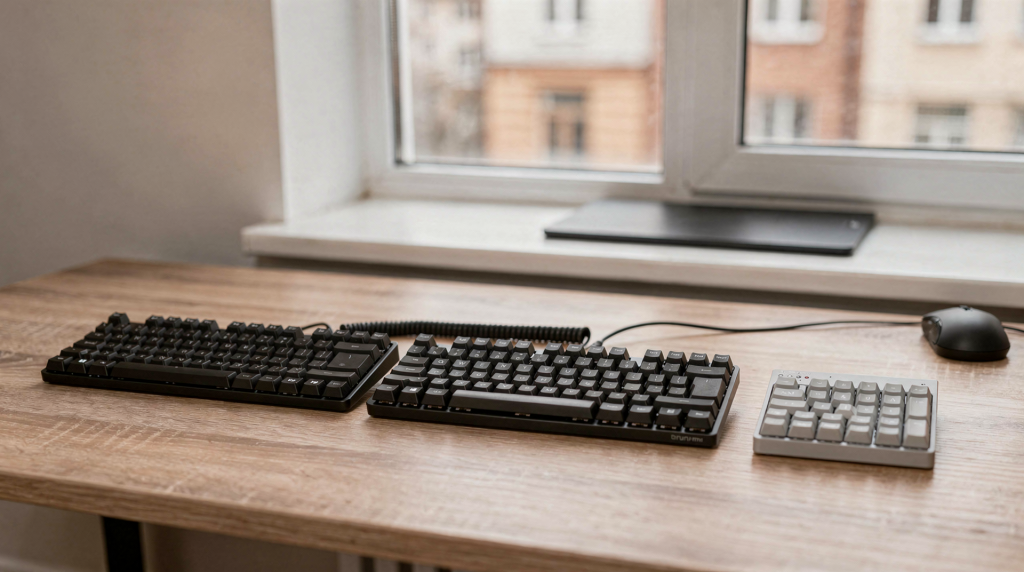
Вопрос не в том, какая клавиатура «лучше вообще». Вопрос в том, какая клавиатура подходит именно под ваш ритм работы, привычки пальцев и сценарий использования. Для домашней работы в 2026 году механическая клавиатура с переключателями Brown или Grey остаётся самым взвешенным выбором для большинства пользователей — она даёт тактильный комфорт и запас прочности на годы вперёд. Но если вы цените тишину и мобильность, лучше взять компактную ножничную модель с Bluetooth-подключением. Идеальной клавиатуры не существует — выбор зависит от вашего сценария: для текстов и кода нужна механика, для цифр — полноразмерная модель с блоком, для планшета и поездок — компактный 60–75% формат.
Работа из дома давно перестала быть временным решением и превратилась в полноценный формат жизни. В таких условиях клавиатура перестаёт быть просто устройством ввода — она становится инструментом, который либо снижает нагрузку на кисти и ускоряет работу, либо медленно, но верно приводит к усталости пальцев, ошибкам в тексте и болям в запястьях. В отличие от офисных условий, где приоритетом часто выступают тишина и бюджет, домашний сценарий позволяет инвестировать в комфорт: механику, эргономику, подсветку и персонализацию. Однако ошибка в выборе типа переключателей или формата способна свести на нет все преимущества дорогого устройства. В этой статье мы разберём все типы клавиатур, их особенности, плюсы и минусы, а также дадим пошаговый чек-лист для выбора именно вашей модели под конкретные задачи.
Почему тип клавиатуры критичен для домашней работы
В отличие от офисных задач, где часто используются стандартные мембранные модели, домашняя работа требует индивидуального подхода. Вы можете работать 4–6 часов в день, писать тексты, кодить, вести учёт, общаться в чатах или играть. Каждый сценарий накладывает свои требования к типу переключателей, формату, подключению и эргономике. Игнорирование этого разнообразия — самая частая причина, по которой даже дорогая клавиатура пылится на полке, а пользователь возвращается к старой проверенной модели.
Основные критерии выбора
При выборе клавиатуры для дома важно оценить следующие параметры. Я собрал их в таблицу, чтобы вы могли быстро свериться по ключевым точкам.
| Критерий | Что учитывать | Почему важно |
|---|---|---|
| Тип переключателей | Мембрана, механика, ножница | Определяет тактильность, шум, скорость ввода и долговечность |
| Формат | 60%, 75%, TKL, 96%, Full | Зависит от наличия места и необходимости цифрового блока |
| Подключение | USB, Bluetooth, мультидевайс | Влияет на мобильность и совместимость с устройствами |
| Эргономика | Наклон, высота, подставка | Снижает нагрузку на кисти и запястья при длительной работе |
| Бюджет | От 1500 ₽ до 25 000 ₽+ | Определяет доступные бренды и качество компонентов |
Важно: Не выбирайте клавиатуру только по цене или внешнему виду. Сначала определите свой основной сценарий: тексты, код, цифры, игры или мобильная работа. Только после этого переходите к выбору типа и формата. Я не раз наблюдал, как человек покупал стильную механическую клавиатуру с Blue-переключателями, а через неделю возвращал её в магазин — потому что домашние не могли спать от щелчков.
Мембранные клавиатуры: бюджет, тишина, но ограничения
Мембранные клавиатуры — самый распространённый тип в офисах и среди бюджетных пользователей. В них клавиши нажимаются через резиновую мембрану, которая замыкает контакт при достижении определённой глубины. Конструкция простая, проверенная десятилетиями, и у неё есть свои бесспорные преимущества — особенно если вы работаете в общем пространстве и не хотите раздражать окружающих щелчками.
Плюсы мембраны
- Низкая цена: от 1500 до 5000 ₽ — можно взять три разных модели на сдачу от одной хорошей механики.
- Тишина: практически не шумят, подходят для совместного проживания — соседи по комнате или спящий ребёнок даже не заметят вашей работы.
- Компактность: часто имеют плоский профиль, близкий к ноутбуку — переход с лэптопа на внешнюю мембрану почти не требует привыкания.
- Водостойкость: некоторые модели устойчивы к пролитой жидкости — а это, согласитесь, неплохая страховка для тех, кто любит пить кофе прямо над клавиатурой.
Минусы мембраны
- Низкая тактильность: нет чёткого ощущения нажатия, что может снижать точность ввода — особенно заметно при слепой печати на высокой скорости.
- Ограниченная долговечность: мембрана изнашивается быстрее, чем механические переключатели — обычно 5–10 млн нажатий против 50–100 млн. Через пару лет активной работы клавиши начинают «плыть».
- Задержка ввода: при быстром наборе может ощущаться «вязкость» клавиш — как если бы вы писали ручкой, у которой заканчивается паста.
- Нет персонализации: нельзя заменить переключатели или настроить ход — что купили, с тем и живёте.
Когда мембрана подходит для дома
Мембранные клавиатуры идеальны, если:
- Вы работаете в совместном пространстве (квартира с детьми, соседями) и нужна тишина.
- Ваш бюджет ограничен (до 5000 ₽).
- Вы привыкли к плоскому профилю ноутбука и не хотите менять привычки.
- Вы в основном общаетесь в чатах, просматриваете веб-сайты или работаете с документами без частого ввода кода.
Пример: Для офисной работы с коллегами лучше выбрать мембранную или ножничную клавиатуру, например, Logitech MX Keys S или Microsoft Ergonomic — они проверены временем и не вызывают косых взглядов от соседей по опенспейсу.
Типовые ошибки при выборе мембраны
- Покупка без проверки высоты клавиш: плоские клавиши могут быть неудобны при длительном наборе — через час пальцы начинают уставать от отсутствия поддержки.
- Игнорирование материала корпуса: дешёвые модели часто имеют хлипкий корпус, который деформируется при нажатии и скрипит при каждом движении.
- Неучёт совместимости с ОС: некоторые модели работают только с Windows, без поддержки macOS/Linux — и вы остаётесь без привычных сочетаний клавиш.
Механические клавиатуры: комфорт, долговечность, тактильность
Механические клавиатуры — выбор профессионалов, программистов, писателей и геймеров. В них каждая клавиша имеет отдельный переключатель (switch), который замыкает контакт при нажатии. Это обеспечивает чёткое ощущение нажатия, высокую скорость ввода и долговечность. Если вы когда-нибудь переходили с обычной шариковой ручки на хорошую перьевую или роллер — вы поймёте разницу. Тактильный отклик меняет само восприятие процесса ввода.
Типы механических переключателей
Переключатели различаются по типу хода, шуму и тактильности. Самые популярные бренды: Cherry MX, Gateron, Kailh. Ниже таблица, которая поможет сориентироваться в этом зоопарке.
| Тип переключателя | Характеристика | Шум | Тактильность | Для кого |
|---|---|---|---|---|
| Cherry MX Blue | Чёткий клик, громкий | Высокий | Высокая | Писатели, геймеры (не для офиса) |
| Cherry MX Brown | Лёгкий клик, умеренный шум | Средний | Средняя | Универсальный выбор для дома |
| Cherry MX Red | Линейный ход, без клика | Низкий | Низкая | Геймеры, быстрые вводчики |
| Cherry MX Grey | Линейный, с сопротивлением | Низкий | Средняя | Для тех, кто любит «мягкий» ход |
| Gateron Yellow | Линейный, с мягким сопротивлением | Низкий | Средняя | Альтернатива Red, дешевле |
Совет: Новичкам настоятельно рекомендуются Brown-переключатели — это золотая середина между тактильностью и шумом. Но лучше всего попробовать все варианты самому, чтобы определиться. Пальцы знают лучше, чем любой обзор.
Плюсы механики
- Высокая тактильность: чёткое ощущение нажатия, что снижает ошибки — вы точно знаете, когда клавиша сработала.
- Долговечность: 50–100 млн нажатий на переключатель — это примерно 10–15 лет активной ежедневной работы.
- Персонализация: можно заменить переключатели, настроить ход, добавить подсветку — как конструктор для взрослых.
- Скорость ввода: механика ускоряет набор текста на 10–20% — проверено на собственном опыте при переходе с мембраны.
- Эргономика: многие модели имеют регулируемую высоту и подставку под запястья.
Минусы механики
- Шум: некоторые переключатели (Blue, Clear) громкие, могут мешать окружающим — если вы живёте не один, это реальная проблема.
- Цена: от 5000 до 25 000 ₽+ — хорошая механика стоит как приличный набор ручек премиум-класса.
- Вес и размер: механические клавиатуры часто тяжелее и крупнее мембранных — не лучший вариант для переноски каждый день.
- Сложность настройки: для новичков может быть трудно выбрать тип переключателей — слишком много переменных.
Когда механика подходит для дома
Механические клавиатуры идеальны, если:
- Вы пишете тексты, кодите или работаете с документами часами.
- Вы цените тактильность и скорость ввода.
- У вас индивидуальный кабинет или вы работаете в тишине.
- Ваш бюджет позволяет (от 5000 ₽).
Пример: Для программистов лучше взять Keychron K3 Pro или Razer Pro Type Ultra — обе модели заточены под длинные сессии ввода и не выматывают кисти.
Типовые ошибки при выборе механики
- Покупка без теста переключателей: разные типы ходов могут быть неудобны — то, что нравится другу, не обязательно подойдёт вашим пальцам.
- Игнорирование HotSwap: если переключатели припаяны (Soldered), их нельзя заменить без паяльника — а это сильно ограничивает эксперименты.
- Неучёт совместимости с ОС: некоторые модели не поддерживают macOS или Linux — и вы остаётесь без привычных модификаторов.
- Выбор только по бренду: Cherry MX — не всегда лучший вариант, Gateron и Kailh могут быть дешевле и качественнее — не стоит переплачивать за имя.
Компактные клавиатуры: мобильность, место, но ограничения
Компактные клавиатуры (60%, 75%, TKL) — выбор для тех, кто ценит место, мобильность и минимализм. Они занимают меньше места на столе, легче помещаются в сумку и часто имеют беспроводное подключение. Если вы привыкли работать с планшетом или часто перемещаетесь между комнатами, а то и городами, компактность становится не просто прихотью, а необходимостью.
Форматы компактных клавиатур
| Формат | Количество клавиш | Особенности | Для кого |
|---|---|---|---|
| 60% (61 клавиша) | 61 | Только базовые клавиши, всё через Fn | Мобильная работа, планшеты |
| 75% | 80–84 | Базовые + F-ряд, компактный цифровой блок | Универсальный выбор для дома |
| TKL (Tenkeyless) | 87 | Без цифрового блока, но с F-рядом | Тексты, код, игры |
| 96% | 96–98 | Цифровой блок + компактный формат | Работа с цифрами, таблицы |
Совет: Для таблиц, расчётов и частого ввода чисел лучше брать полноразмерную модель или формат 96% с цифровым блоком. Если вы в основном пишете тексты, отвечаете на письма и работаете с документами, можно выбрать TKL или 75%. Я сам долгое время сидел на TKL, пока не понял, что для ежемесячных отчётов цифровой блок всё-таки нужен — и перешёл на 96%.
Плюсы компактности
- Меньше места: занимают 30–50% места полноразмерной модели — стол выглядит чище, а рука меньше тянется к мыши.
- Мобильность: легче помещаются в сумку, подходят для поездок — можно взять с собой в коворкинг или кафе.
- Беспроводное подключение: многие компактные модели имеют Bluetooth — никаких проводов, минимум суеты.
- Минимализм: меньше визуального шума на столе — а это помогает сосредоточиться.
Минусы компактности
- Ограниченный функционал: 60% требует использования Fn для доступа к F-рядам, цифрам и навигации — поначалу это дико раздражает.
- Сложность ввода цифр: без цифрового блока ввод чисел через Fn может быть неудобным — особенно если вы работаете с таблицами.
- Не для всех сценариев: не подходят для работы с таблицами, финансовыми отчётами — без цифрового блока продуктивность падает.
- Цена: компактные механические модели часто дороже мембранных — за миниатюризацию приходится платить.
Когда компактность подходит для дома
Компактные клавиатуры идеальны, если:
- У вас маленький стол или вы работаете в коворкинге.
- Вы часто путешествуете или работаете с планшетом.
- Вы в основном пишете тексты, общаетесь в чатах или работаете с документами.
- Вы цените мобильность и минимализм.
Пример: Для путешествий лучше взять Logitech K380 — она лёгкая, компактная и без проблем подключается к чему угодно.
Типовые ошибки при выборе компактности
- Покупка 60% без опыта: для новичков 60% может быть неудобным из-за Fn-клавиш — вы будете постоянно промахиваться.
- Игнорирование совместимости с ОС: некоторые компактные модели не поддерживают macOS — и привычные жесты не работают.
- Неучёт необходимости цифрового блока: если вы работаете с цифрами, 60% или 75% могут быть неудобны — лучше сразу смотреть в сторону 96%.
- Выбор только по размеру: компактность не всегда означает удобство — проверяйте ход клавиш и раскладку.
Сравнительная таблица: мембрана vs механика vs компактность
Чтобы быстро выбрать подходящий тип, используйте эту таблицу. Она собрана на основе реальных тестов и отзывов пользователей, а не маркетинговых обещаний.
| Параметр | Мембрана | Механика | Компактность |
|---|---|---|---|
| Цена | 1500–5000 ₽ | 5000–25 000 ₽+ | 3000–20 000 ₽ |
| Шум | Низкий | Средний/Высокий | Низкий/Средний |
| Тактильность | Низкая | Высокая | Средняя |
| Долговечность | 5–10 млн | 50–100 млн | 30–80 млн |
| Место | Среднее | Большое | Малое |
| Мобильность | Средняя | Низкая | Высокая |
| Для текстов | ✅ | ✅✅✅ | ✅✅ |
| Для цифр | ✅✅ | ✅✅ | ❌ (без 96%) |
| Для кода | ❌ | ✅✅✅ | ✅✅ |
| Для игр | ❌ | ✅✅✅ | ✅✅ |
| Для планшета | ✅✅ | ❌ | ✅✅✅ |
Главный вывод: Идеальной клавиатуры не существует — только оптимальная под ваш сценарий. Не пытайтесь найти универсального солдата, ищите инструмент под конкретную задачу.
Пошаговый чек-лист: как выбрать клавиатуру для дома
Чтобы не ошибиться в выборе, пройдите этот чек-лист. Он выстроен от общего к частному и помогает не упустить ни одной важной детали.
- Определил основной сценарий работы (офис/дом/путешествия/игры/код/тексты).
- Проверил совместимость с ОС (Windows/macOS/Linux).
- Уточнил тип подключения (провод/Bluetooth/мультидевайс).
- Оценил эргономику (наклон, высота, подставка под запястья).
- Выбрал тип переключателей (Brown для дома, Red для игр, Blue для писателей).
- Определил формат (60% для мобильности, 75% для универсальности, TKL для текстов, 96% для цифр).
- Оценил бюджет (от 1500 ₽ до 25 000 ₽+).
- Проверил наличие HotSwap (если хотите менять переключатели).
- Уточнил материал корпуса (металл vs пластик).
- Посмотрел на подсветку и ПО (если нужны мультимедийные функции).
Важно: Если бюджет позволяет, присмотритесь к Leopold, Keychron и другим брендам среднего и высокого сегмента. Они редко разочаровывают и дают ощущение добротного инструмента, а не одноразовой игрушки.
Важные нюансы и ограничения, которые часто упускают
1. HotSwap vs Soldered
Первое и самое главное: в базе своей платы могут быть HotSwap и Soldered. Проще говоря, те, к которым припаяны переключатели, и те, у которых они стоят в специальных коннекторах. Разница принципиальная, особенно если вы только входите в мир механики и ещё не знаете, какие переключатели ваши.
- HotSwap: переключатели можно заменить без паяльника, что удобно для тестирования и персонализации — как сменные стержни в ручке.
- Soldered: переключатели припаяны, замена требует паяльника и навыков — вариант для тех, кто уже точно знает, чего хочет.
Совет: Если вы новичок и хотите попробовать разные переключатели, выбирайте модели с HotSwap. Это сэкономит вам кучу времени и нервов.
2. Совместимость с ОС
Не все клавиатуры работают с macOS или Linux. Некоторые модели имеют только Windows-клавиши (например, Alt вместо Option). Это не всегда очевидно при заказе онлайн, а потом оказывается, что привычные сочетания не работают.
Проверка:
- Убедитесь, что клавиатура поддерживает вашу ОС.
- Проверьте наличие клавиш macOS (Option, Command) или Linux (Super).
3. Эргономика и подставка
Плоские клавиши ближе по ощущениям к ноутбуку и комфортны для тех, кто привык к такому формату. Классический высокий ход обеспечивает точность и тактильность. Это как выбор между тонким блокнотом и толстой тетрадью — оба варианта имеют право на жизнь, но подходят разным людям.
Совет: Проверьте, удобно ли кистям, нужна ли подставка и не устают ли пальцы при длительном наборе. Лучше потратить 15 минут в магазине, чем потом месяцами мучиться с неподходящей моделью.
4. Материал корпуса и покрытие клавиш
При покупке внешней клавиатуры для ноутбука стоит обратить внимание на:
- материал корпуса и покрытие клавиш — пластик пластику рознь, и дешёвый глянец быстро затирается;
- совместимость с операционной системой вашего ноутбука;
- тип подключения: USB-C, Type-A или беспроводное соединение — от этого зависит, понадобятся ли вам переходники;
- наличие специальных мультимедийных функций и подсветки;
- форм-фактор: компактные или полноразмерные модели.
5. Подсветка и ПО
Не все клавиатуры имеют подсветку или программное обеспечение для настройки. Если вам нужны мультимедийные функции, проверьте наличие ПО. Подсветка — это не только красиво, но и практично, если вы часто работаете вечерами или в условиях слабого освещения.
FAQ: частые вопросы о клавиатурах для дома
1. Какая клавиатура лучше для писателя: механика или мембрана?
Для писателя лучше механическая клавиатура с переключателями Brown или Grey. Они обеспечивают чёткое ощущение нажатия, что снижает ошибки и ускоряет ввод. Мембрана может быть слишком «вязкой» и не давать тактильности — как если бы вы писали карандашом, который постоянно ломается.
2. Можно ли использовать механическую клавиатуру в офисе с коллегами?
В офисе с коллегами лучше выбрать мембранную или ножничную клавиатуру, так как механика может быть громкой и мешать окружающим. Для дома или индивидуального кабинета — механическая для комфорта. Если очень хочется механику в офис, смотрите в сторону переключателей с низким уровнем шума, например, Red или Grey, и обязательно используйте кольца-демпферы.
3. Что выбрать: 60%, 75% или TKL?
- 60%: для мобильности, планшета, поездок (но требует Fn для доступа к F-рядам).
- 75%: универсальный выбор для дома, текстов, кода.
- TKL: для текстов, кода, игр (без цифрового блока, но с F-рядом).
4. Нужен ли HotSwap для домашней клавиатуры?
Если вы новичок и хотите попробовать разные переключатели, HotSwap полезен. Если вы уже определились с типом переключателей и не планируете менять их, можно выбрать Soldered. Но мой опыт подсказывает: даже опытные пользователи иногда хотят поэкспериментировать, так что HotSwap — это хорошая страховка от будущих хотелок.
5. Какая клавиатура лучше для работы с цифрами?
Для работы с цифрами лучше брать полноразмерную модель или формат 96% с цифровым блоком. Compact 60% или 75% могут быть неудобны без цифрового блока — вы будете тратить лишние секунды на каждое число, а за день это складывается в минуты и часы.
6. Можно ли использовать механическую клавиатуру с планшетом?
Механические клавиатуры часто имеют проводное подключение, что неудобно для планшета. Для планшета и мобильной работы удобнее компактные Bluetooth-клавиатуры без цифрового блока. Они легче, занимают меньше места и проще помещаются в сумку — а это именно то, что нужно в дороге.
7. Какой бюджет нужен для хорошей домашней клавиатуры?
- Бюджетный: 1500–5000 ₽ (мембрана, ножница).
- Средний: 5000–15 000 ₽ (механика с Gateron/Kailh).
- Высокий: 15 000–25 000 ₽+ (механика с Cherry MX, Leopold, Keychron).
Совет: Если есть 15–20 тысяч на клавиатуру — велком в Leopold, Keychron и т.д. Это устройства, которые прослужат годами и будут радовать каждый день.
8. Что делать, если клавиатура не работает с macOS?
Проверьте совместимость с ОС. Некоторые клавиатуры имеют только Windows-клавиши. Если клавиатура не работает с macOS, попробуйте:
- Установить ПО для перенастройки клавиш.
- Купить клавиатуру с поддержкой macOS (например, Keychron, Logitech).
9. Как проверить эргономику клавиатуры перед покупкой?
- Попробуйте нажать клавиши в магазине.
- Проверьте, удобно ли кистям, нужна ли подставка.
- Оцените высоту и профиль клавиш.
10. Нужна ли подсветка для домашней клавиатуры?
Подсветка полезна, если вы работаете в темноте или хотите персонализировать клавиатуру. Но если вы работаете только при дневном свете, подсветка может быть лишней. Проверьте наличие ПО для настройки подсветки — иногда оно открывает доступ к дополнительным функциям, которые могут пригодиться.
Заключение: выберите клавиатуру под свой сценарий
Выбор клавиатуры для домашней работы — это не просто покупка устройства, а инвестиция в комфорт, скорость и здоровье. Механическая клавиатура с переключателями Brown — лучший выбор для писателей, программистов и тех, кто ценит тактильность. Мембранная клавиатура подойдёт для тех, кто работает в тишине и имеет ограниченный бюджет. Компактная клавиатура — идеальный вариант для мобильной работы, планшета и поездок.
Не гонитесь за брендом или внешним видом. Сначала определите свой сценарий, проверьте совместимость с ОС, оцените эргономику и бюджет. Только после этого переходите к выбору типа и формата. Идеальной клавиатуры не существует — только оптимальная под ваш сценарий. Это как с ручкой: кто-то любит тонкий грифель, кто-то — мягкий роллер, а кто-то — классическое перо. Инструмент должен подстраиваться под вас, а не наоборот.
Последний совет: Если есть возможность, попробуйте разные переключатели в магазине. Только личный опыт поможет вам выбрать именно ту клавиатуру, которая будет удобна вам каждый день.