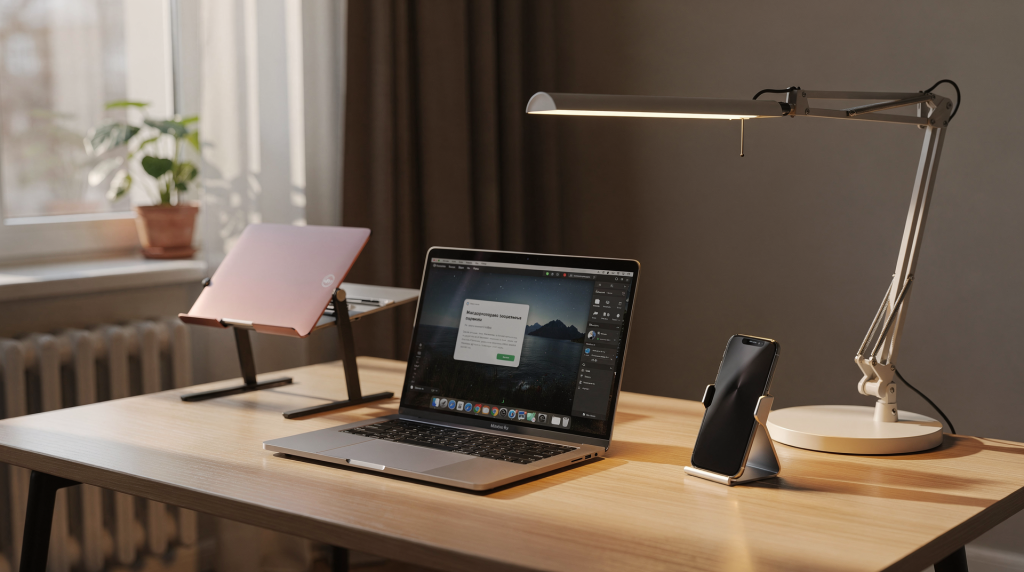
Цифровой комфорт на рабочем столе строится не на дорогих девайсах, а на правильной эргономике: подставка под монитор поднимает экран на уровень глаз, лампа с регулировкой яркости устраняет блики и утомление зрения, а держатели освобождают до 40% поверхности стола и снижают риск травм от падения устройств.
В современной цифровой среде, где мы проводим по 8–10 часов в день перед экранами, аксессуары становятся не просто украшением, а критическим инструментом сохранения здоровья и продуктивности. Мелкие детали — от угла наклона стилуса до высоты подставки — напрямую влияют на привычки в работе и учебе, превращая хаос в системный процесс. Эта статья разберет, как выбрать и настроить подставки, лампы и держатели для России, учитывая климатические особенности, доступность брендов и реальные сценарии использования.
Почему эргономика стола влияет на результат работы
Большинство пользователей начинают с покупки мощного ноутбука или монитора, но игнорируют окружение. В результате появляются боли в шее, усталость глаз и снижение концентрации. Эргономика рабочего стола — это не про «красивый сетап», а про физику взаимодействия человека с устройством.
Когда я настраиваю рабочее место, то первым делом смотрю на высоту экрана и освещение. Если монитор стоит прямо на столе без подставки, вы гарантированно будете сутулиться — шея автоматически наклоняется вперёд, и через пару часов появляется напряжение в плечах. Та же история с неправильным светом: даже качественная клавиатура или дорогой стилус не спасут, если блики от лампы режут глаза.
Ключевые проблемы без аксессуаров
| Проблема | Причина | Последствие |
|---|---|---|
| Боли в шее и спине | Монитор ниже уровня глаз (на 15–30 см) | Напряжение мышц, хронические боли, снижение концентрации |
| Утомление зрения | Слишком яркое или тусклое освещение, блики на экране | Сухость глаз, головная боль, невозможность долго работать |
| Хаос и потеря времени | Устройства (телефон, планшет, клавиатура) лежат на столе | Поиск вещей, падение девайсов, риск повреждения |
| Перегрев устройств | Ноутбук на столе без подставки, блокировка вентиляционных отверстий | Снижение производительности, выход девайса из строя |
Исследования показывают, что правильное положение монитора (верхняя треть экрана на уровне глаз) снижает нагрузку на шейный отдел позвоночника на 40%. В условиях российской зимы, когда в офисах и домах часто бывает сухой воздух, отсутствие увлажнителя или правильной лампы может усугубить симптомы усталости.
Что дает грамотная настройка стола
- Снижение физической нагрузки: правильное положение экрана и освещения уменьшает напряжение мышц.
- Увеличение концентрации: отсутствие бликов и хаоса позволяет дольше сохранять фокус.
- Продление срока службы устройств: подставки предотвращают перегрев, держатели — падения.
- Экономия времени: все инструменты в доступе, нет необходимости искать их.
Важно понимать: аксессуары не заменяют здоровый режим, но они создают условия, в которых этот режим проще соблюдать. Это как с правильным хватом ручки — сама по себе эргономичная форма не научит красиво писать, но уберет лишнее напряжение и позволит сосредоточиться на процессе.
Подставки под монитор и ноутбук: выбор и настройка
Подставка — самый базовый элемент эргономичного стола. Она поднимает экран на нужную высоту, освобождает место под клавиатуру и иногда включает дополнительные функции (хранение, USB-хаб). За годы тестирования разных моделей я вывел простое правило: лучше один раз потратиться на металлическую подставку с запасом по нагрузке, чем через полгода менять пластиковую, которая треснула под весом монитора.
Типы подставок
1. Подставки под монитор (монитор-стеллажи)
Поднимают монитор на 10–20 см, создавая пространство под клавиатуру или документы.
Ключевые характеристики:
- Максимальная нагрузка: от 5 до 20 кг (для тяжелых мониторов 32″+).
- Материал: металл (прочность), пластик (легкость), дерево (эстетика).
- Размер: ширина 40–80 см, глубина 20–30 см.
- Функции: встроенный USB-хаб, кабель-менеджмент, регулируемая высота.
Примеры для России:
- Metallic Stand (на AliExpress, Ozon): нагрузка 15 кг, металл, цена 1500–2500 ₽.
- Wooden Monitor Stand (на Яндекс.Маркет): дерево, нагрузка 10 кг, цена 2000–3500 ₽.
- Adjustable Stand (на Wildberries): регулируемая высота, нагрузка 12 кг, цена 2500–4000 ₽.
Типовые ошибки:
- Выбор подставки с недостаточной нагрузкой (монитор перекашивает).
- Установка слишком узкой подставки (монитор не помещается).
- Игнорирование кабель-менеджмента (провода спутываются).
2. Подставки под ноутбук
Поднимают ноутбук на 5–15 см, открывая доступ к вентиляционным отверстиям.
Ключевые характеристики:
- Материал: алюминий (отвод тепла), пластик (легкость), дерево (эстетика).
- Регулировка угла: фиксированный или изменяемый (до 30°).
- Нагрузка: до 5 кг (для легких ноутбуков).
- Функции: встроенный USB-хаб, кабель-менеджмент.
Примеры для России:
- Aluminum Laptop Stand (на Ozon): алюминий, угол 15°, цена 1200–2000 ₽.
- Plastic Laptop Stand (на Яндекс.Маркет): пластик, фиксированный угол, цена 800–1500 ₽.
- Wooden Laptop Stand (на Wildberries): дерево, угол 20°, цена 1500–2500 ₽.
Типовые ошибки:
- Установка ноутбука на стол без подставки (перегрев, снижение производительности).
- Выбор подставки с неподходящим углом (неудобно печатать).
- Игнорирование вентиляции (блокировка отверстий).
Как выбрать подставку: пошаговый чек-лист
- Определите вес устройства:
- Монитор: 5–20 кг.
- Ноутбук: 1–5 кг.
- Выберите материал:
- Металл: для тяжелых устройств, отвод тепла.
- Пластик: для легких устройств, легкость.
- Дерево: для эстетики, но менее прочное.
- Уточните размер:
- Ширина: должна быть больше ширины устройства на 5–10 см.
- Глубина: 20–30 см для монитора, 15–25 см для ноутбука.
- Проверьте функции:
- USB-хаб: если нужно подключить устройства.
- Кабель-менеджмент: если провода спутываются.
- Регулируемая высота: если нужно менять угол.
- Оцените цену:
- Бюджет: 800–1500 ₽ (пластик).
- Оптимально: 1500–3000 ₽ (металл, дерево).
- Премиум: 3000–5000 ₽ (регулируемые, с USB-хабом).
Важно для России: Учитывайте климат. В зимний период в офисах и домах часто бывает сухой воздух, что может усугубить перегрев устройств. Выбирайте подставки с отводом тепла (алюминий) и кабель-менеджментом, чтобы провода не спутывались.
Настройка подставки: как добиться идеального положения
- Поднимите монитор:
- Верхняя треть экрана должна быть на уровне глаз.
- Избегайте наклона монитора (он должен быть вертикальным).
- Поднимите ноутбук:
- Угол наклона: 15–20° (для удобной печати).
- Вентиляционные отверстия должны быть открыты.
- Организуйте кабели:
- Используйте кабель-менеджмент на подставке.
- Не спутывайте провода, чтобы не травмировать устройства.
- Проверьте стабильность:
- Убедитесь, что подставка не перекашивается.
- Проверьте нагрузку: устройство не должно перекашивать подставку.
Пример настройки:
- Монитор 27″: подставка шириной 60 см, нагрузка 15 кг.
- Ноутбук 15″: подставка шириной 30 см, угол 20°, материал алюминий.
Лампы для рабочего стола: освещение без бликов и утомления
Освещение — второй критический элемент цифрового комфорта. Неправильное освещение вызывает блики на экране, утомление зрения и головную боль. В России, где зимой световой день короткий, а в офисах часто бывает тусклое освещение, лампа становится не просто опцией, а необходимостью.
По своему опыту скажу: переход на монитор-лампу был для меня таким же откровением, как в своё время переход с дешёвой шариковой ручки на качественную гелевую. Вроде бы мелочь, а разница в ощущениях колоссальная — глаза перестают уставать уже через час работы.
Типы ламп
1. Лампы на монитор (монитор-лампы)
Надеваются на верхнюю часть монитора, освещая рабочую зону без бликов.
Ключевые характеристики:
- Яркость: 500–1500 люмен (для офиса, дома).
- Цветовая температура: 3000–6500 К (для работы, отдыха).
- Угол освещения: 60–120° (для широкой зоны).
- Функции: регулировка яркости, цветовой температуры, таймер.
Примеры для России:
- Monitor Light Bar (на Ozon): яркость 1000 люмен, температура 4000 К, цена 2000–3500 ₽.
- Adjustable Monitor Light (на Яндекс.Маркет): регулировка яркости, температура 3000–6000 К, цена 2500–4000 ₽.
- Smart Monitor Light (на Wildberries): умное управление, температура 3000–6500 К, цена 3000–5000 ₽.
Типовые ошибки:
- Установка лампы слишком близко к монитору (блики).
- Выбор лампы с неподходящей цветовой температурой (утомление зрения).
- Игнорирование регулировки яркости (слишком ярко или тускло).
2. Настольные лампы (классические)
Ставятся на стол, освещая рабочую зону.
Ключевые характеристики:
- Яркость: 500–2000 люмен (для офиса, дома).
- Цветовая температура: 3000–6500 К (для работы, отдыха).
- Угол освещения: 45–90° (для узкой зоны).
- Функции: регулировка яркости, цветовой температуры, таймер, USB-хаб.
Примеры для России:
- Classic Desk Lamp (на Ozon): яркость 1000 люмен, температура 4000 К, цена 1500–2500 ₽.
- Adjustable Desk Lamp (на Яндекс.Маркет): регулировка яркости, температура 3000–6000 К, цена 2000–3500 ₽.
- Smart Desk Lamp (на Wildberries): умное управление, температура 3000–6500 К, цена 2500–4500 ₽.
Типовые ошибки:
- Установка лампы слишком близко к рабочему зоне (слишком ярко).
- Выбор лампы с неподходящей цветовой температурой (утомление зрения).
- Игнорирование регулировки яркости (слишком ярко или тускло).
Как выбрать лампу: пошаговый чек-лист
- Определите тип освещения:
- Монитор-лампа: для работы с монитором, без бликов.
- Настольная лампа: для работы с документами, узкой зоны.
- Выберите яркость:
- Офис: 1000–1500 люмен.
- Дом: 500–1000 люмен.
- Уточните цветовой температуру:
- Работа: 4000–5000 К (нейтральный белый).
- Отдых: 3000–3500 К (теплый белый).
- Проверьте функции:
- Регулировка яркости: если нужно менять яркость.
- Регулировка цветовой температуры: если нужно менять температуру.
- Таймер: если нужно отключать лампу.
- Оцените цену:
- Бюджет: 1500–2500 ₽ (классическая).
- Оптимально: 2500–4000 ₽ (регулируемая).
- Премиум: 4000–6000 ₽ (умная, с USB-хабом).
Важно для России: Учитывайте климат. В зимний период в офисах и домах часто бывает тусклое освещение, что может усугубить утомление зрения. Выбирайте лампы с регулировкой яркости и цветовой температуры, чтобы адаптироваться к световому дню.
Настройка лампы: как добиться идеального освещения
- Установите лампу:
- Для монитор-лампы: на верхнюю часть монитора, без бликов.
- Для настольной лампы: на рабочую зону, без бликов.
- Регулируйте яркость:
- Офис: 1000–1500 люмен.
- Дом: 500–1000 люмен.
- Уточните цветовой температуру:
- Работа: 4000–5000 К.
- Отдых: 3000–3500 К.
- Проверьте угол освещения:
- Монитор-лампа: 60–120°.
- Настольная лампа: 45–90°.
- Используйте таймер:
- Если нужно отключать лампу.
Пример настройки:
- Монитор-лампа: яркость 1000 люмен, температура 4000 К, угол 90°.
- Настольная лампа: яркость 800 люмен, температура 3500 К, угол 60°.
Держатели для устройств: организация пространства и защита
Держатели освобождают пространство стола, защищают устройства от падений и перегрева, а также упрощают доступ к ним. В условиях российского офиса, где часто бывает тесно, держатели становятся не просто опцией, а необходимостью.
Я не раз ронял телефон со стола, когда тянулся за клавиатурой или блокнотом. После того как поставил простой металлический держатель, эта проблема исчезла. Мелочь, но экономит нервы и деньги на замену разбитого стекла. К тому же, когда все гаджеты вертикально закреплены, на столе банально приятнее находиться — нет ощущения захламлённости.
Типы держателей
1. Держатели для телефона
Поднимают телефон на 10–20 см, освобождая место под клавиатуру.
Ключевые характеристики:
- Материал: металл (прочность), пластик (легкость), дерево (эстетика).
- Регулировка угла: фиксированный или изменяемый (до 30°).
- Нагрузка: до 0.5 кг (для легких телефонов).
- Функции: кабель-менеджмент, USB-хаб.
Примеры для России:
- Metal Phone Holder (на Ozon): металл, угол 15°, цена 800–1500 ₽.
- Plastic Phone Holder (на Яндекс.Маркет): пластик, фиксированный угол, цена 500–1000 ₽.
- Wooden Phone Holder (на Wildberries): дерево, угол 20°, цена 1000–2000 ₽.
Типовые ошибки:
- Выбор держателя с недостаточной нагрузкой (телефон перекашивает).
- Установка слишком узкого держателя (телефон не помещается).
- Игнорирование кабель-менеджмента (провода спутываются).
2. Держатели для планшета
Поднимают планшет на 10–20 см, освобождая место под клавиатуру.
Ключевые характеристики:
- Материал: металл (прочность), пластик (легкость), дерево (эстетика).
- Регулировка угла: фиксированный или изменяемый (до 30°).
- Нагрузка: до 1 кг (для легких планшетов).
- Функции: кабель-менеджмент, USB-хаб.
Примеры для России:
- Metal Tablet Holder (на Ozon): металл, угол 15°, цена 1000–2000 ₽.
- Plastic Tablet Holder (на Яндекс.Маркет): пластик, фиксированный угол, цена 700–1500 ₽.
- Wooden Tablet Holder (на Wildberries): дерево, угол 20°, цена 1500–2500 ₽.
Типовые ошибки:
- Выбор держателя с недостаточной нагрузкой (планшет перекашивает).
- Установка слишком узкого держателя (планшет не помещается).
- Игнорирование кабель-менеджмента (провода спутываются).
3. Держатели для наушников
Поднимают наушники на 10–20 см, освобождая место под клавиатуру.
Ключевые характеристики:
- Материал: металл (прочность), пластик (легкость), дерево (эстетика).
- Регулировка угла: фиксированный или изменяемый (до 30°).
- Нагрузка: до 0.5 кг (для легких наушников).
- Функции: кабель-менеджмент, USB-хаб.
Примеры для России:
- Metal Headphone Holder (на Ozon): металл, угол 15°, цена 800–1500 ₽.
- Plastic Headphone Holder (на Яндекс.Маркет): пластик, фиксированный угол, цена 500–1000 ₽.
- Wooden Headphone Holder (на Wildberries): дерево, угол 20°, цена 1000–2000 ₽.
Типовые ошибки:
- Выбор держателя с недостаточной нагрузкой (наушники перекашивают).
- Установка слишком узкого держателя (наушники не помещаются).
- Игнорирование кабель-менеджмента (провода спутываются).
Как выбрать держатель: пошаговый чек-лист
- Определите тип устройства:
- Телефон: до 0.5 кг.
- Планшет: до 1 кг.
- Наушники: до 0.5 кг.
- Выберите материал:
- Металл: для тяжелых устройств, прочность.
- Пластик: для легких устройств, легкость.
- Дерево: для эстетики, но менее прочное.
- Уточните размер:
- Ширина: должна быть больше ширины устройства на 5–10 см.
- Глубина: 10–20 см для телефона, 15–25 см для планшета.
- Проверьте функции:
- Кабель-менеджмент: если провода спутываются.
- USB-хаб: если нужно подключить устройства.
- Регулируемая высота: если нужно менять угол.
- Оцените цену:
- Бюджет: 500–1000 ₽ (пластик).
- Оптимально: 1000–2000 ₽ (металл, дерево).
- Премиум: 2000–3000 ₽ (регулируемые, с USB-хабом).
Важно для России: Учитывайте климат. В зимний период в офисах и домах часто бывает сухой воздух, что может усугубить перегрев устройств. Выбирайте держатели с отводом тепла (металл) и кабель-менеджментом, чтобы провода не спутывались.
Настройка держателя: как добиться идеального положения
- Установите держатель:
- Для телефона: на рабочую зону, без бликов.
- Для планшета: на рабочую зону, без бликов.
- Для наушников: на рабочую зону, без бликов.
- Регулируйте угол:
- Телефон: 15–20°.
- Планшет: 20–30°.
- Наушники: 15–20°.
- Организуйте кабели:
- Используйте кабель-менеджмент на держателе.
- Не спутывайте провода, чтобы не травмировать устройства.
- Проверьте стабильность:
- Убедитесь, что держатель не перекашивается.
- Проверьте нагрузку: устройство не должно перекашивать держатель.
Пример настройки:
- Телефон: угол 15°, материал металл, кабель-менеджмент.
- Планшет: угол 25°, материал металл, кабель-менеджмент.
- Наушники: угол 15°, материал металл, кабель-менеджмент.
Комплексная настройка рабочего стола: как объединить подставки, лампы и держатели
Комплексная настройка рабочего стола — это не просто покупка аксессуаров, а создание системы, где каждый элемент работает в гармонии. В условиях российского офиса, где часто бывает тесно, комплексная настройка становится не просто опцией, а необходимостью.
Когда я собираю рабочий стол с нуля, то иду не от списка покупок, а от сценария: сколько часов провожу за монитором, работаю ли с бумагами, использую ли планшет как второй экран. Универсального рецепта нет — кому-то достаточно подставки под монитор и монитор-лампы, а кому-то нужны держатели для трёх устройств и дополнительная настольная лампа для чтения.
Этапы комплексной настройки
- Определите сценарий работы:
- Офис: работа с монитором, документами.
- Дом: работа с монитором, документами, отдых.
- Выберите подставки:
- Монитор: подставка шириной 60 см, нагрузка 15 кг.
- Ноутбук: подставка шириной 30 см, угол 20°, материал алюминий.
- Выберите лампы:
- Монитор-лампа: яркость 1000 люмен, температура 4000 К, угол 90°.
- Настольная лампа: яркость 800 люмен, температура 3500 К, угол 60°.
- Выберите держатели:
- Телефон: угол 15°, материал металл, кабель-менеджмент.
- Планшет: угол 25°, материал металл, кабель-менеджмент.
- Наушники: угол 15°, материал металл, кабель-менеджмент.
- Организуйте кабели:
- Используйте кабель-менеджмент на подставках и держателях.
- Не спутывайте провода, чтобы не травмировать устройства.
- Проверьте стабильность:
- Убедитесь, что подставки и держатели не перекашиваются.
- Проверьте нагрузку: устройства не должны перекашивать подставки и держатели.
Пример комплексной настройки
| Элемент | Параметры | Цена |
|---|---|---|
| Монитор-подставка | Ширина 60 см, нагрузка 15 кг, металл | 2000 ₽ |
| Ноутбук-подставка | Ширина 30 см, угол 20°, алюминий | 1500 ₽ |
| Монитор-лампа | Яркость 1000 люмен, температура 4000 К, угол 90° | 2500 ₽ |
| Настольная лампа | Яркость 800 люмен, температура 3500 К, угол 60° | 2000 ₽ |
| Телефон-держатель | Угол 15°, металл, кабель-менеджмент | 1000 ₽ |
| Планшет-держатель | Угол 25°, металл, кабель-менеджмент | 1500 ₽ |
| Наушники-держатель | Угол 15°, металл, кабель-менеджмент | 1000 ₽ |
| Общая цена | 11 500 ₽ |
Важно для России: Учитывайте климат. В зимний период в офисах и домах часто бывает сухой воздух, что может усугубить перегрев устройств и утомление зрения. Выбирайте аксессуары с отводом тепла (металл, алюминий) и кабель-менеджментом, чтобы провода не спутывались.
Как проверить правильность настройки
- Проверьте положение монитора:
- Верхняя треть экрана на уровне глаз.
- Монитор вертикальный, без наклона.
- Проверьте освещение:
- Нет бликов на экране.
- Яркость и цветовой температура адаптированы к сценарю.
- Проверьте держатели:
- Устройства не перекашивают держатели.
- Кабели не спутываются.
- Проверьте стабильность:
- Подставки и держатели не перекашиваются.
- Устройства не перекашивают подставки и держатели.
Пример проверки:
- Монитор: верхняя треть на уровне глаз, вертикальный.
- Лампа: нет бликов, яркость 1000 люмен, температура 4000 К.
- Держатели: устройства не перекашивают, кабели не спутываются.
- Стабильность: подставки и держатели не перекашиваются.
Типовые ошибки и как их избежать
При выборе и настройке настольных аксессуаров пользователи часто совершают ошибки, которые снижают эффективность и могут привести к повреждению устройств. Ниже — разбор самых частых проблем и способы их решения.
Ошибка 1: Недостаточная нагрузка подставки
Проблема: Подставка не рассчитана на вес устройства, что приводит к перекашиванию и падению.
Решение:
- Проверьте максимальную нагрузку подставки (на упаковке или в описании).
- Выберите подставку с нагрузкой на 20–30% выше веса устройства.
- Для тяжелых мониторов (32″+) выбирайте подставки с нагрузкой 15–20 кг.
Пример:
- Монитор 27″: вес 8 кг → подставка с нагрузкой 12 кг.
- Ноутбук 15″: вес 2 кг → подставка с нагрузкой 3 кг.
Ошибка 2: Неправильный угол наклона
Проблема: Угол наклона подставки или держателя не удобен для работы, что приводит к утомлению.
Решение:
- Для монитора: угол 0° (вертикальный).
- Для ноутбука: угол 15–20° (для удобной печати).
- Для телефона: угол 15–20° (для удобного просмотра).
- Для планшета: угол 20–30° (для удобного просмотра).
- Для наушников: угол 15–20° (для удобного хранения).
Пример:
- Ноутбук: угол 20° → удобная печать.
- Телефон: угол 15° → удобный просмотр.
Ошибка 3: Игнорирование кабель-менеджмента
Проблема: Кабели спутываются, что приводит к травмам устройств и потере времени.
Решение:
- Используйте кабель-менеджмент на подставках и держателях.
- Не спутывайте провода, чтобы не травмировать устройства.
- Для сложных сценариев используйте USB-хабы.
Пример:
- Подставка с кабель-менеджментом: провода не спутываются.
- Держатель с кабель-менеджментом: провода не спутываются.
Ошибка 4: Неправильная цветовой температура лампы
Проблема: Цветовой температура не адаптирована к сценарю, что приводит к утомлению зрения.
Решение:
- Для работы: 4000–5000 К (нейтральный белый).
- Для отдыха: 3000–3500 К (теплый белый).
- Для универсального использования: 3000–6500 К (регулируемая).
Пример:
- Работа: 4000 К → нейтральный белый.
- Отдых: 3500 К → теплый белый.
Ошибка 5: Игнорирование климатических условий
Проблема: В зимний период в офисах и домах часто бывает сухой воздух, что усугубляет перегрев устройств и утомление зрения.
Решение:
- Выбирайте аксессуары с отводом тепла (металл, алюминий).
- Используйте увлажнители воздуха в зимний период.
- Регулируйте яркость и цветовой температуру лампы в зависимости от светового дня.
Пример:
- Зимний период: увлажнитель воздуха + лампа с регулировкой яркости.
- Летний период: лампа с нейтральным белым (4000 К).
FAQ: ответы на частые вопросы
Какой подставка лучше для монитора 32 дюйма?
Для монитора 32 дюйма (вес 10–15 кг) выбирайте подставку с нагрузкой 15–20 кг, шириной 60–80 см, материалом металл. Пример: Metallic Stand (на Ozon), цена 2500–3500 ₽.
Какую лампу выбрать для работы с монитором?
Для работы с монитором выбирайте монитор-лампу с яркостью 1000–1500 люмен, цветовой температурой 4000–5000 К, углом 90–120°. Пример: Monitor Light Bar (на Ozon), цена 2000–3500 ₽.
Какой держатель лучше для телефона?
Для телефона (вес 0.2–0.5 кг) выбирайте держатель с нагрузкой 0.5 кг, углом 15–20°, материалом металл. Пример: Metal Phone Holder (на Ozon), цена 800–1500 ₽.
Как проверить правильность настройки стола?
Проверьте:
- Положение монитора: верхняя треть на уровне глаз.
- Освещение: нет бликов, яркость и температура адаптированы.
- Держатели: устройства не перекашивают, кабели не спутываются.
- Стабильность: подставки и держатели не перекашиваются.
Сколько стоит комплексная настройка стола?
Комплексная настройка стола (подставки, лампы, держатели) стоит 10 000–15 000 ₽. Пример: Монитор-подставка (2000 ₽) + Ноутбук-подставка (1500 ₽) + Монитор-лампа (2500 ₽) + Настольная лампа (2000 ₽) + Телефон-держатель (1000 ₽) + Планшет-держатель (1500 ₽) + Наушники-держатель (1000 ₽) = 11 500 ₽.
Где купить настольные аксессуары в России?
В России настольные аксессуары можно купить на:
- Ozon: широкий выбор, быстрая доставка.
- Яндекс.Маркет: хорошие цены, надежные бренды.
- Wildberries: доступные цены, большие скидки.
- AliExpress: низкие цены, но долгая доставка.
Как выбрать аксессуар для зимнего периода?
Для зимнего периода выбирайте аксессуары с отводом тепла (металл, алюминий), кабель-менеджментом, увлажнителями воздуха. Пример: Aluminum Laptop Stand (на Ozon), цена 1200–2000 ₽.
Что делать, если подставка перекашивается?
Если подставка перекашивается:
- Проверьте максимальную нагрузку (на упаковке или в описании).
- Выберите подставку с нагрузкой на 20–30% выше веса устройства.
- Для тяжелых мониторов (32″+) выбирайте подставки с нагрузкой 15–20 кг.
Какую лампу выбрать для отдыха?
Для отдыха выбирайте лампу с цветовой температурой 3000–3500 К (теплый белый), яркостью 500–1000 люмен. Пример: Classic Desk Lamp (на Ozon), цена 1500–2500 ₽.
Настольные аксессуары — это не просто декор, а фундамент цифрового комфорта. Правильно подобранная подставка поднимает экран на уровень глаз, лампа без бликов сохраняет зрение, а держатели освобождают пространство и защищают устройства. В условиях российского климата, где зимой световой день короткий и воздух сухой, эти элементы становятся критически важными.
Начните с базовой настройки: монитор на уровне глаз, освещение без бликов, устройства в держателях. Постепенно добавляйте новые элементы, адаптируя стол под свои сценарии работы. И помните: удобные личные инструменты для работы, учебы и жизни — это не разовая покупка, а система, которую вы выстраиваете и настраиваете под себя.