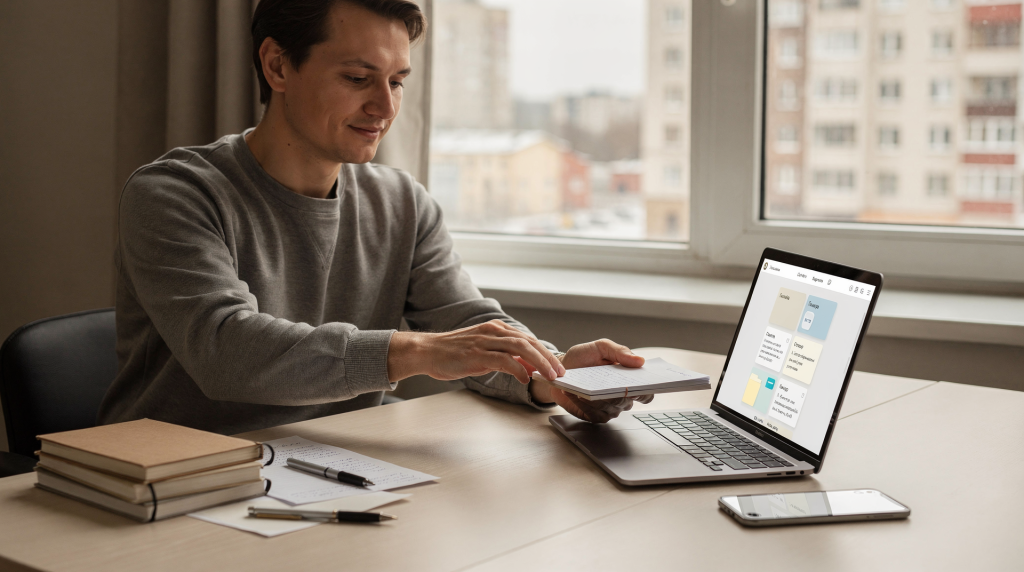
Переход от бумажных записей к цифровой системе без стресса возможен только при условии поэтапного внедрения, начиная с аудита текущих привычек и выбора «мягкого» инструмента-гибрида, а не с полной замены блокнота на планшет в первый день. Главный секрет успеха — не пытаться оцифровать всё сразу, а выбрать один ключевой процесс (например, рабочие заметки или список задач), перевести его в цифру, настроить автоматизацию и только потом масштабировать опыт на остальные сферы жизни.
Эта статья — не теоретический обзор, а практический гайд для тех, кто уже чувствует, что бумага становится тормозом, но боится потерять тактильность и ясность мысли. Мы разберём, как сохранить привычку писать, не отказываясь от скорости поиска, синхронизации и безопасности данных. Вы получите чек-лист действий, таблицу сравнения инструментов, разбор типовых ошибок и FAQ, закрывающий самые частые вопросы новичков.
Почему мы цепляемся за бумагу и что теряем на самом деле
Бумага — это не просто носитель. Это инструмент мышления, который работает иначе, чем экран. Физическое письмо активирует моторные зоны мозга, способствуя лучшему запоминанию и структурированию информации. Когда вы пишете ручкой, вы не можете «скопировать-вставить» или быстро удалить текст — это заставляет формулировать мысли более точно и осознанно. Я сам годами возвращался к блокноту именно ради этого ощущения глубины: медленное выведение букв дисциплинирует мысль сильнее, чем набор на клавиатуре.
Но у бумаги есть и критические ограничения, которые в цифровой среде решаются за секунды. Когда я перебираю стопку старых ежедневников, то каждый раз вспоминаю, как мучительно искать заметку двухмесячной давности. Цифра же даёт мгновенный поиск, синхронизацию и защиту от потери. Вот главные проблемные точки бумаги и цифровые ответы:
| Проблема бумаги | Цифровое решение |
|---|---|
| Нет поиска по тексту | Поиск по ключевым словам в любом файле |
| Блокноты теряются или рвутся | Автоматическая синхронизация с облаком |
| Сложно делиться заметками | Быстрая передача файлов, совместный доступ |
| Нет версий (если ошиблись) | История изменений, возможность вернуть старую версию |
| Архив занимает место | Хранение в облаке или на сервере без физического объёма |
Важный нюанс: многие переходят в цифру с ошибкой — они пытаются полностью заменить ручку на клавиатуру. Это не нужно. Современные гибридные решения (умные ручки, электронные блокноты, стилусы) позволяют писать как на бумаге, но получать все преимущества цифрового мира: поиск, синхронизацию, безопасность данных.
Шаг 1: Аудит текущих привычек — что реально нужно оцифровать
Перед покупкой любого девайса или выбором программы проведите аудит своих записей. Без этого вы рискуете купить дорогой планшет, который будет использоваться только для просмотра картинок, а бумажный блокнот останется на столе. По моим наблюдениям, самые дорогие устройства пылятся у тех, кто не проанализировал собственные сценарии. Аудит помогает отделить реальные потребности от воображаемых.
Как провести аудит:
- Возьмите все свои блокноты, записки и органайзеры за последние 3–6 месяцев.
- Разделите их на категории:
- Рабочие заметки (встречи, задачи, идеи)
- Учебные материалы (конспекты, формулы, схемы)
- Личные списки (покупки, планы, мечты)
- Архив (старые заметки, которые редко нужны)
- Оцените частоту использования:
- Какие заметки вы открываете чаще всего?
- Какие вы почти не используете?
- Где вы теряете информацию? (например, забыли, где записали задачу)
- Выпишите проблемы:
- «Не могу найти старую заметку»
- «Блокнот уехал в другую комнату»
- «Забыл, что нужно купить»
- «Нет синхронизации между домом и офисом»
Результат аудита: вы получите список ключевых процессов, которые нужно оцифровать. Не все сразу. Начните с одного — например, с рабочих заметок на встречах. В своё время я сам начал именно с этого: перенёс заметки с планёрок в reMarkable, оставив личные размышления в блокноте. Так снижается сопротивление и быстрее появляется доверие к цифре.
Совет от практика: Если вы пишете в блокноте только 1–2 раза в неделю, возможно, вам не нужен сложный девайс. Простое приложение для заметок (например, Notion, Google Keep) может закрыть потребность. Я видел многих, кто покупал дорогой планшет со стилусом, а потом использовал его как подставку под кофе; честный аудит спасает от таких ошибок.
Шаг 2: Выбор инструмента — от бумаги к цифре без потери тактильности
Главная ошибка новичков — покупка планшета с клавиатурой и отказ от ручки. Это лишает вас преимущества письма и создаёт стресс от необходимости переучиваться. Вместо этого выберите гибридное решение, которое сохраняет тактильность, но даёт цифровые преимущества. За годы тестирования разных гаджетов я вынес основной принцип: инструмент должен воспроизводить ощущение письма максимально близко — тогда переход происходит практически незаметно.
Типы инструментов для перехода:
1. Умные ручки (Smart Pens)
Пишут на обычной бумаге, но одновременно записывают текст в цифровом виде. Я пробовал несколько поколений подобных устройств: современные модели уже не требуют громоздких приёмников — всё встроено в корпус, а синхронизация проходит в фоне без участия пользователя.
- Примеры: Logitech Pen, Sony Smartpen, Wacom Bamboo
- Плюсы:
- Пишут на обычной бумаге (не нужно менять привычку)
- Автоматическая синхронизация с облаком
- Поиск по тексту
- Минусы:
- Некоторые модели требуют специальной бумаги с микропечатью — это стоит учитывать при выборе
- Дороже обычных ручек
- Встроенная память может быть ограничена (хотя для недельного цикла заметок хватает с запасом)
2. Электронные блокноты (E-Ink Notebooks)
Устройства с экраном, на котором можно писать стилусом, как на бумаге. Я активно пользуюсь reMarkable 2 уже больше года: экран на основе электронных чернил не бликует и не утомляет глаза, а шероховатость покрытия даёт почти бумажное сопротивление перу. Тактильно это ближе всего к привычному письму.
- Примеры: reMarkable 2, Boox Note, Lenovo ThinkPad X1
- Плюсы:
- Тактильность письма (как на бумаге)
- Поиск по тексту
- Синхронизация с облаком
- Нет подсветки (не утомляет глаза)
- Минусы:
- Требуют небольшого привыкания к интерфейсу
- Не для всех сценариев: если вы любите цветные маркеры и наклейки — будет не хватать визуальной гибкости
3. Планшеты со стилусом
Планшеты, на которых можно писать стилусом, как на бумаге. Здесь лидеры — iPad с Apple Pencil и Samsung Galaxy Tab с S Pen. Качество распознавания наклона и нажима вышло на уровень, сравнимый с дорогими профессиональными инструментами. Главное — правильно подобрать насадку или плёнку на экран, чтобы убрать скользкость стекла.
- Примеры: iPad + Apple Pencil, Samsung Galaxy Tab + S Pen
- Плюсы:
- Высокая точность письма
- Возможность рисовать схемы, диаграммы
- Синхронизация с облаком
- Поиск по тексту
- Минусы:
- Требуют обучения (не сразу понятен идеальный хват и сила нажатия)
- Без матовой плёнки скользят, что меняет ощущение письма
4. Приложения для заметок
Простые программы, которые позволяют писать на экране или вводить текст. Я часто рекомендую начать именно с них, если физического письма в привычках не так много. Бесплатные версии Notion, Google Keep, OneNote закрывают базовые потребности по поиску, синхронизации и шаблонам.
- Примеры: Notion, Google Keep, Evernote, Microsoft OneNote
- Плюсы:
- Бесплатно или недорого
- Поиск по тексту
- Синхронизация с облаком
- Возможность делиться заметками
- Минусы:
- Нет тактильности письма
- Требуют перестройки привычки к набору на клавиатуре
Таблица сравнения инструментов:
| Инструмент | Тактильность | Поиск | Синхронизация | Цена | Сложность |
|---|---|---|---|---|---|
| Умная ручка | ✅ (на бумаге) | ✅ | ✅ | Высокая | Низкая |
| Электронный блокнот | ✅ (на экране) | ✅ | ✅ | Средняя | Средняя |
| Планшет со стилусом | ✅ (на экране) | ✅ | ✅ | Высокая | Средняя |
| Приложение для заметок | ❌ | ✅ | ✅ | Низкая | Низкая |
Важно: Если вы пишете в блокноте лишь изредка, дорогое устройство с тактильным экраном может оказаться избыточным. Простое приложение для заметок способно закрыть вашу реальную потребность — я не раз рекомендовал начать с Keep или Bear и лишь потом, спустя месяц регулярного использования, смотреть в сторону гибридных решений.
Шаг 3: Настройка системы — как сделать цифру удобной, а не стрессовой
После выбора инструмента нужно настроить систему, чтобы она работала для вас, а не против вас. Без этого вы быстро разочаруетесь и вернётесь к бумаге. Лично я, перепробовав десятки конфигураций, выделил несколько нерушимых правил: единое хранилище, автоматическая синхронизация и жёсткая, но простая структура.
Основные принципы настройки:
- Единое место для всех заметок
Не храните заметки в разных приложениях. Выберите одно (например, Notion или OneNote) и используйте его для всех задач. Это упростит поиск и синхронизацию. Мой опыт: когда рабочие заметки размазаны по трём сервисам, ты неизбежно теряешь контекст. - Автоматическая синхронизация
Подключите устройство к облаку (Google Drive, Dropbox, iCloud). Проверьте, что синхронизация работает автоматически и не требует ручного экспорта. - Структура заметок
Создайте чёткую структуру: рабочие заметки (встречи, задачи, идеи), учебные материалы (конспекты, формулы, схемы), личные списки (покупки, планы, мечты). Используйте категории или теги для быстрого поиска. - Поиск по тексту
Настройте поиск по ключевым словам. В приложениях вроде Notion или Evernote можно добавить инлайн-теги прямо в теле заметки — это ускоряет навигацию. - Безопасность данных
Установите пароль на устройство, используйте двухфакторную аутентификацию для облачных сервисов, регулярно обновляйте ПО. Для умных ручек и блокнотов это особенно важно: они часто синхронизируются без вашего участия, и слабый пароль — уязвимость всей системы.
Чек-лист настройки системы:
- Выберите одно приложение для всех заметок
- Подключите устройство к облаку
- Создайте структуру заметок (категории/теги)
- Настройте поиск по ключевым словам
- Установите пароль на устройство
- Используйте двухфакторную аутентификацию
- Регулярно обновляйте ПО
Совет от практика: Начните с малого. Не пытайтесь настроить всё сразу. Выберите один процесс (например, рабочие заметки) и настройте его. Только когда он будет работать стабильно, переходите к следующему. У меня на полную отладку «рабочего» контура ушло около трёх недель, и за это время я ни разу не потянулся к блокноту для этой задачи — это хороший показатель.
Шаг 4: Обучение и адаптация — как не потерять привычку писать
Переход в цифру — это не только технический, но и психологический процесс. Многие люди теряют привычку писать, потому что не понимают, как использовать новый инструмент. По ощущениям, самое сложное — преодолеть первые две недели, когда рука ещё ищет блокнот, а пальцы не помнят, где переключить инструмент.
Как сохранить привычку писать:
- Пишите на бумаге в начале
Не отказывайтесь от бумаги сразу. Используйте её для первых заметок, пока не привыкнете к цифре. Это помогает сохранить тактильность и ясность мысли. Я обычно кладу рядом блокнот и планшет: важные мгновенные мысли иду на бумагу, затем переношу в цифровой архив одним движением. - Используйте гибридные решения
Умные ручки и электронные блокноты позволяют писать на бумаге, но получать цифровые преимущества. Это снижает стресс от перехода. Например, ручка Neo Smartpen записывает каждое движение на обычной бумаге — и вы одним тапом отправляете заметку в Google Docs. - Не форсируйте процесс
Не пытайтесь оцифровать всё сразу. Начните с одного процесса и постепенно расширяйте охват. Так вы избежите стресса и разочарования. - Обучайте себя и других
Читайте инструкции, смотрите видео, участвуйте в форумах. Если работаете в команде, проведите мини-воркшоп: когда все пишут в одной системе, пропадает соблазн вернуться к разрозненным блокнотам.
Типовые ошибки при обучении:
| Ошибка | Как исправить |
|---|---|
| Отказ от бумаги сразу | Используйте бумагу для первых заметок, пока не привыкнете к цифре |
| Попытка оцифровать всё сразу | Начните с одного процесса и постепенно расширяйте охват |
| Не использование гибридных решений | Используйте умные ручки или электронные блокноты |
| Не обучение себя и других | Читайте инструкции, смотрите видео, участвуйте в форумах |
Важно: Если вы пишете в блокноте только 1–2 раза в неделю, возможно, вам не нужен сложный девайс. Простое приложение для заметок (например, Notion, Google Keep) может закрыть потребность — и адаптация пройдёт гораздо быстрее.
Шаг 5: Масштабирование — как расширить цифровую систему на все сферы жизни
После того как один процесс (например, рабочие заметки) будет работать стабильно, можно расширить систему на другие сферы жизни. По моим наблюдениям, именно на этапе масштабирования приходит настоящая лёгкость: данные перестают дробиться, и голова освобождается от «разложено по разным местам».
Как масштабировать:
- Перейдите к учебным материалам
Используйте цифру для конспектов, формул, схем. Настройте поиск по ключевым словам — это особенно ценно перед экзаменами, когда нужно быстро найти термин. - Перейдите к личным спискам
Цифра удобна для покупок, планов, мечт. Теги «покупки», «идеи» позволяют фильтровать всё парой касаний. - Перейдите к архиву
Старые заметки, которые редко нужны, но жалко выбросить, отлично живут в облаке. Настройте автоматическую синхронизацию и забудьте о пыльных папках. - Перейдите к командной работе
Используйте цифру для совместных задач, встреч, проектов. Настройте совместный доступ к заметкам. В моей практике общий блокнот в Notion стал точкой входа для всех участников проекта — правки видны мгновенно, а история версий спасает от необратимых ошибок.
Чек-лист масштабирования:
- Перейдите к учебным материалам
- Перейдите к личным спискам
- Перейдите к архиву
- Перейдите к командной работе
- Настройте совместный доступ к заметкам
Совет от практика: Не пытайтесь масштабировать всё сразу. Начните с одного процесса и постепенно расширяйте охват. Это поможет избежать стресса и разочарования. Я обычно оставляю новую зону на неделю, чтобы она укоренилась в привычке.
FAQ: Ответы на самые частые вопросы
1. Нужно ли полностью отказаться от бумаги?
Нет. Многие эксперты (и я в том числе) рекомендуют гибридный подход: писать на бумаге для первых заметок, а затем оцифровывать их. Это сохраняет тактильность и ясность мысли, но даёт цифровые преимущества.
2. Какой инструмент лучше выбрать для начала?
Умная ручка или электронный блокнот. Они позволяют писать как на бумаге, но получать цифровые преимущества: поиск, синхронизацию, безопасность. Если бюджет ограничен, начните с приложения: Notion или OneNote справятся без дополнительного железа.
3. Как не потерять привычку писать?
Используйте бумагу для первых заметок, пока не привыкнете к цифре. Не форсируйте процесс. Начните с одного процесса и постепенно расширяйте охват. Я, например, первые две недели вёл и бумажный список задач, и цифровой — дублирование помогло не потерять нить.
4. Что делать, если цифра не работает?
Проверьте настройку системы. Убедитесь, что синхронизация работает автоматически, структура заметок чёткая, поиск по тексту настроен. Если проблема не решается, обратитесь к инструкции или на форум — почти для любого популярного инструмента есть активное сообщество.
5. Как сохранить безопасность данных?
Установите пароль на устройство, используйте двухфакторную аутентификацию для облачных сервисов, регулярно обновляйте ПО. Для умных ручек не забывайте блокировать доступ к сопряжённому смартфону.
6. Нужно ли обучать других?
Да. Если вы работаете в команде, обучите других, чтобы они тоже могли использовать цифру. Это упростит совместную работу и снизит риск дублирования информации. Даже 15-минутный созвон с демонстрацией экрана творит чудеса.
7. Как не потерять архив?
Используйте цифру для старых заметок, которые редко нужны. Настройте автоматическую синхронизацию. В моём случае старые блокноты отсканированы и лежат в отдельной папке Google Drive с тегами по годам — доступ есть всегда, а место на полке освободилось.
8. Что делать, если стресс не проходит?
Не форсируйте процесс. Начните с одного процесса и постепенно расширяйте охват. Используйте бумагу для первых заметок, пока не привыкнете к цифре. Иногда стоит пересмотреть выбранный инструмент: возможно, вам комфортнее с простым приложением, а не с дорогим планшетом.
Вывод: Цифра — это не замена, а расширение возможностей
Переход от бумажных записей к цифровой системе без стресса — это не технический, а психологический процесс. Главное — не пытаться оцифровать всё сразу, а выбрать один ключевой процесс, перевести его в цифру, настроить автоматизацию и только потом масштабировать опыт на остальные сферы жизни.
Используйте гибридные решения (умные ручки, электронные блокноты, стилусы), чтобы сохранить тактильность письма, но получить все преимущества цифрового мира: поиск, синхронизацию, безопасность. Не отказывайтесь от бумаги сразу — используйте её для первых заметок, пока не привыкнете к цифре.
Цифра — это не замена бумаги, а её расширение. Она позволяет писать как на бумаге, но получать все преимущества цифрового мира: поиск, синхронизацию, безопасность. Это не стресс, а удобство, которое помогает работать, учиться и жить эффективнее.
Если вы будете следовать этому плану, переход в цифру пройдёт без стресса, и вы получите систему, которая работает для вас, а не против вас.