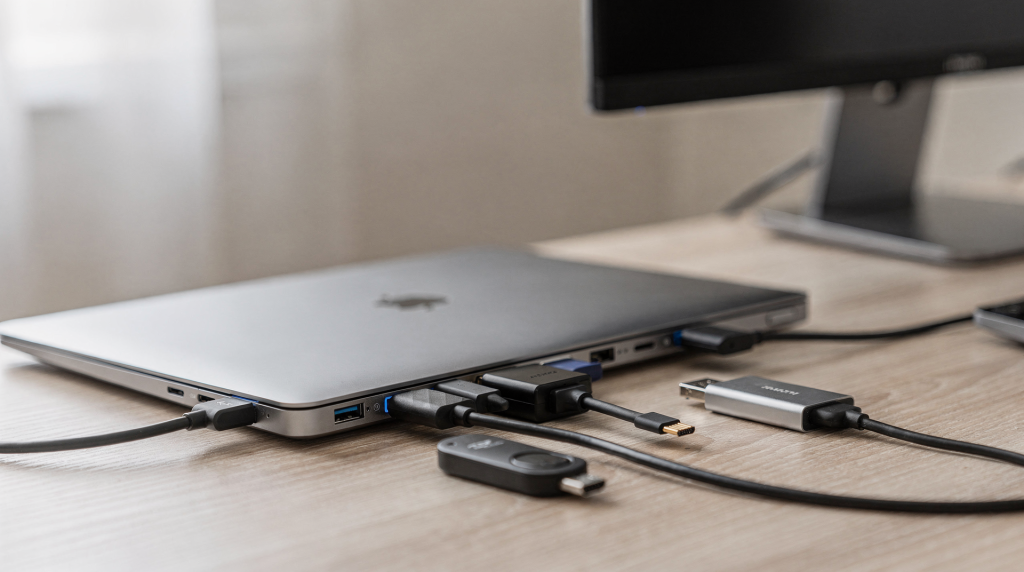
Когда я только начинал собирать своё рабочее место, то думал, что любой USB-хаб справится. Ошибка стоила мне пары потерянных файлов и вечно отваливающейся мыши. Сейчас я точно знаю: хаб — это фундамент стабильности, а не просто разветвитель. Правильно подобранная модель определяет скорость передачи данных, надёжность подключения устройств и даже возможность заряжать ноутбук без лишних проводов. Чтобы хаб не стал источником проблем — отключений дисков, помех Wi-Fi, недозаряда — нужно заранее определить тип подключаемых устройств, выбрать между пассивной и активной моделью с внешним питанием, и убедиться, что версия USB (2.0, 3.0/3.1, 3.2 или 4) и интерфейс (USB-A, USB-C, Thunderbolt) соответствуют вашим задачам и ноутбуку.
В этой статье я разберу все критические нюансы выбора: от расчёта токопотребления до скрытых проблем дешёвых моделей, которые «съедают» сигнал беспроводных сетей. Вы получите пошаговый чек-лист, таблицу сравнения типов хабов и конкретные рекомендации для разных сценариев: от офисной работы с флешками до профессиональной настройки с внешними SSD и мониторами.
Почему вам нужен USB-хаб и когда его выбор становится критическим
Современные ноутбуки, особенно ультрабуки и модели последних лет, часто лишены привычных портов: вместо массива USB-A и HDMI на корпусе остаётся лишь один-два разъёма USB-C (или Thunderbolt). Это эргономичное решение для производителя, но для пользователя оно создаёт «узкое место»: вы не можете одновременно подключить клавиатуру, мышку, внешний диск и зарядить устройство.
Хабы решают эту проблему, но только если они подобраны грамотно. Помню, как на новом MacBook Air у меня остался только один USB-C, и я не мог одновременно подключить клавиатуру и флешку. Хаб стал необходимостью, но первый попавшийся вариант разочаровал скоростью и стабильностью.
Основные сценарии использования
| Сценарий | Типичные устройства | Критические требования к хабу |
|---|---|---|
| Офис / Учёба | Клавиатура, мышь, флешка, веб-камера | Пассивный хаб с USB 3.0, 3–4 порта, компактный корпус — чтобы не загромождать стол |
| Работа с данными | Внешние HDD/SSD, SD-карты, ридеры | Активный хаб (с питанием), USB 3.1/3.2, высокая скорость и стабильность питания |
| Медиа / Визуал | Мониторы (HDMI/DisplayPort), док-станции | Поддержка Thunderbolt, Power Delivery (PD), HDMI — один кабель для всего |
| Мобильность | Смартфон, планшет, флешка | USB-C с PD, лёгкий вес, короткий кабель — чтобы носить с собой |
Если вы просто подключаете клавиатуру и мышку, дешёвый пассивный хаб USB 2.0 может сработать. Но если вы планируете работать с внешним диском или передавать большие файлы, ошибка в выборе приведёт к потере скорости (до 40 МБ/с вместо 400+ МБ/с) или нестабильной работе устройства. Однажды я пытался скинуть проект на внешний SSD через дешёвый пассивный хаб — скорость упала до 35 МБ/с, а диск пару раз отключался. Пришлось экстренно искать активный.
Важно: Многие пользователи ошибочно полагают, что «USB 3.0 всегда быстрее». Если хаб USB 3.0, но подключён к порту USB 2.0 на ноутбуке, скорость автоматически ограничится до стандарта 2.0. Всегда проверяйте версию порта на самом устройстве и на ноутбуке.
Шаг 1. Определите интерфейс подключения: USB-A, USB-C или Thunderbolt?
Первое и самое важное решение — выбрать форму разъёма, который будет входить в ваш ноутбук. Это не просто «внешний вид», а фундамент скорости и функционала. Я предпочитаю USB-C за универсальность, но для старых устройств всегда держу под рукой качественный USB-A хаб.
Сравнение интерфейсов
| Интерфейс | Описание | Скорость (теор.) | Плюсы | Минусы | Для кого |
|---|---|---|---|---|---|
| USB-A | Классический прямоугольный разъём | 480 МБ/с (2.0) / 5 ГБ/с (3.0) | Универсальность, дешевизна, проверенная временем совместимость | Низкая скорость в 2.0, крупный корпус может перекрывать соседние порты на тонких ноутбуках | Офис, старые ПК, флешки |
| USB-C | Овальный разъём, реверсивный | 5 ГБ/с (3.1) / 10–20 ГБ/с (3.2) | Зарядка (PD), компактность, скорость, не надо думать, какой стороной вставлять | Требует совместимости, дороже, обилие версий запутывает | Современные ноутбуки, MacBook |
| Thunderbolt | Разъём USB-C с логотипом «T» | 20–40 ГБ/с (3.0–4.0) | Максимальная скорость, поддержка мониторов, цепочек устройств | Очень высокая цена, специфичность, не каждый порт USB-C поддерживает Thunderbolt | Профессионалы, геймеры, Mac |
Как проверить, какой у вас порт?
- Визуально: Если разъём овальный и симметричный — это USB-C. Если прямоугольный с «язычком» внутри — USB-A.
- По маркировке: На корпусе рядом с портом может быть написано «USB 3.0», «SS» (SuperSpeed), «Thunderbolt» или просто «USB». Маленькая молния указывает на поддержку зарядки.
- В системе: В Windows нажмите
Win + X→ «Диспетчер устройств» → «Контроллеры USB». В macOS: «Об этом Mac» → «Отчёт о системе» → «USB».
Нюанс для MacBook: Для ноутбуков Apple подходят только Type-C хабы, желательно с поддержкой Thunderbolt 3 или 4. Если вы планируете заряжать MacBook через хаб, обязательно нужна модель с технологией Power Delivery (PD).
Рекомендация
Если у вас современный ноутбук (выпущенный после 2018 года) с портами USB-C, выбирайте хаб с разъёмом USB-C. Это даст вам возможность использовать Power Delivery для зарядки и высокую скорость передачи данных. Для старых ПК или если у вас только USB-A порты — берите качественный USB-A хаб, но убедитесь, что он поддерживает USB 3.0, а не 2.0.
Шаг 2. Пассивный или активный хаб: как не сжечь внешние диски?
Это самый частый пункт, где пользователи совершают ошибки. Разница между пассивным и активным хабом — в источнике питания. Когда я подключал два внешних HDD к пассивному хабу, один из них постоянно «пропадал». Оказалось, что суммарное потребление превышало возможности порта. Перешёл на активный — проблема исчезла.
Пассивный хаб (без внешнего питания)
- Принцип: Получает энергию напрямую от порта ноутбука.
- Мощность: Обычно до 500 мА (0.5 А) на порт, суммарно ограничена мощностью порта ноутбука (часто 0.9 А–1.5 А).
- Для чего подходит: Клавиатура, мышь, флешки, веб-камеры, принтеры (маломощные).
- Риски: Внешние HDD/SSD могут отключаться, работать нестабильно, терять данные при скачках нагрузки.
Активный хаб (с внешним источником питания)
- Принцип: Имеет свой блок питания, подключается к розетке.
- Мощность: Значительно выше, часто 2–5 А суммарно, с распределением на порты.
- Для чего подходит: Внешние жёсткие диски (HDD), SSD, несколько накопителей одновременно, док-станции с мониторами.
- Преимущества: Полная стабильность, отсутствие зависаний, защита от перегрузки порта ноутбука.
Как рассчитать, какой хаб нужен вам?
Суммируйте токопотребление всех устройств, которые вы будете подключать одновременно.
| Устройство | Типичное потребление (мА) |
|---|---|
| Мышь (беспроводная) | 50–100 мА |
| Клавиатура | 100–200 мА |
| Флешка (USB 3.0) | 150–300 мА |
| Веб-камера | 200–300 мА |
| Внешний HDD (2.5″) | 500–800 мА |
| Внешний SSD (NVMe) | 300–500 мА |
| Монитор (через USB-C) | 1000–2000 мА |
Пример расчёта:
Вы подключаете: 2 флешки (300 + 300), внешнюю HDD (800), клавиатуру (200).
Сумма: 1600 мА (1.6 А).
Порт USB 3.0 ноутбука обычно даёт максимум 0.9 А – 1.5 А. Вывод: Пассивный хаб не справится. Нужен активный хаб с питанием.
Правило: Если вы подключаете внешние диски (HDD или SSD) или планируете использовать хаб как док-станцию с монитором — всегда выбирайте активный хаб с внешним питанием. Экономия на питании здесь равна риску потери данных.
Шаг 3. Версия USB: 2.0, 3.0, 3.1, 3.2 или 4?
Версия USB определяет максимальную скорость передачи данных. Это не просто маркетинг: разница между 2.0 и 3.0 — это 10-кратный прирост скорости. Я однажды купил USB 2.0 хаб для флешки 3.0 и удивлялся, почему файлы копируются так медленно. Оказалось, хаб «резал» скорость до 40 МБ/с.
Таблица скоростей и применение
| Версия | Макс. скорость | Реальная скорость (пример) | Для чего подходит |
|---|---|---|---|
| USB 2.0 | 480 МБ/с | 30–40 МБ/с | Клавиатура, мышь, медленные флешки |
| USB 3.0 / 3.1 Gen 1 | 5 ГБ/с | 300–450 МБ/с | Флешки, внешние HDD, SSD (SATA) |
| USB 3.1 Gen 2 / 3.2 Gen 1 | 10 ГБ/с | 600–900 МБ/с | Быстрые SSD, большие файлы |
| USB 3.2 Gen 2×2 | 20 ГБ/с | 1500–2000 МБ/с | Профессиональные NVMe, видео 4K/8K |
| USB4 | 40 ГБ/с | 3000+ МБ/с | Решение на будущее, Thunderbolt 4 |
Критические ошибки при выборе версии
- Покупка USB 2.0 хаба для флешки 3.0: Вы получите скорость 30 МБ/с вместо 300 МБ/с. Флешка будет работать, но очень медленно.
- Игнорирование порта ноутбука: Если у вас хаб USB 3.0, но вы подключили его в порт USB 2.0 на старом ПК, скорость ограничится до 2.0.
- Недоверие к «Gen 1»: USB 3.1 Gen 1 — это то же, что USB 3.0. Это не «обновлённая» версия, а просто другое название. Не гоняйтесь за «Gen 2», если вам не нужны 10 ГБ/с.
Рекомендация
Для большинства пользователей (офис, учёба, работа с флешками и HDD) USB 3.0 / 3.1 Gen 1 — это «золотая середина». Она обеспечивает достаточную скорость (до 450 МБ/с) и не требует огромных вложений. Если вы работаете с видео 4K, большими архивами или быстрыми NVMe-дисками — выбирайте USB 3.2 Gen 2 или USB4.
Важно: Не экономьте на самых дешёвых безымянных моделях. Отсутствие нормального экранирования в дешёвых хабах часто вызывает помехи для Wi-Fi и Bluetooth, а некачественное питание может привести к неожиданным отключениям устройств.
Шаг 4. Количество портов: сколько нужно и почему «больше — лучше»
Количество портов кажется простым параметром, но здесь есть важные нюансы. Я предпочитаю хабы на 7 портов, чтобы не думать о нехватке места, даже если сейчас использую только 3–4 устройства.
Как рассчитать количество портов
- Список устройств: Составьте список всех устройств, которые вы планируете подключать одновременно.
- Клавиатура, мышь, флешка, веб-камера, внешний диск.
- Добавьте запас: Добавьте 1–2 порта «на будущее». Вы можете купить новый гаджет, забыть отключить флешку или подключить второй монитор.
- Учитывайте разделение: Если у вас хаб с 4 портами, но вы подключаете 3 устройства, один порт останется свободным. Это нормально.
Совет эксперта: выбирайте с запасом
Если разница в цене между хабом на 4 портов и на 6 портов незначительная (например, 200–300 рублей), всегда выбирайте хаб с большим количеством портов.
- Почему: Вы не будете отключать клавиатуру или мышь, чтобы вставить флешку.
- Плюс: Больше портов = больше гибкости для расширения рабочего места.
Типовая ошибка: Покупка хаба ровно на количество устройств (например, 3 порта для 3 устройств). В реальности вы часто забываете отключить одно устройство, и новый гаджет некуда подключить.
Распределение портов
Обратите внимание на тип портов внутри хаба:
- USB-A: Для классических флешек, клавиатур, HDD.
- USB-C: Для зарядки, быстрых SSD, подключения к монитору.
- HDMI/SD/Ethernet: Для мониторов, карт памяти, интернета.
Некоторые хабы имеют комбинированные порты (например, USB-C, который работает как USB-A). Это удобно, но проверяйте совместимость. Я предпочитаю, чтобы на хабе были и USB-A, и USB-C — тогда можно подключить и старую флешку, и современный SSD.
Шаг 5. Power Delivery (PD) и зарядка ноутбука: почему это важно
Для современных ноутбуков (особенно ультрабуков и MacBook) критически важна поддержка Power Delivery (PD). Это технология, которая позволяет передавать не только данные, но и энергию для зарядки устройства через один кабель USB-C. PD спас меня от кучи проводов: один кабель для зарядки и данных, и на столе порядок.
Что дает PD в хабе?
- Зарядка ноутбука: Вы подключаете хаб к ноутбуку, а в хаб вставляете блок питания. Ноутбук заряжается, и у вас остаются свободные порты для устройств.
- Экономия места: Один кабель вместо двух (зарядка + хаб).
- Стабильность: Активный хаб с PD обеспечивает стабильное напряжение, что важно для чувствительных устройств.
Ограничения PD
- Потери мощности: При передаче энергии через хаб есть небольшие потери (обычно 5–10%). Если ваш блок питания 65 Вт, на ноутбук может прийти 60 Вт. Это нормально, но не критично для быстрой зарядки.
- Совместимость: Не все хабы с USB-C поддерживают PD. Нужно искать явное указание «Power Delivery» или «PD» в описании.
- Мощность: Для мощных ноутбуков (100 Вт+) нужен хаб с поддержкой PD 100 Вт. Для обычных ультрабуков (45–65 Вт) хватит 60–65 Вт. Некоторые хабы при передаче 100 Вт ощутимо греются — учитывайте это.
Рекомендация
Если у вас современный ноутбук с зарядкой через USB-C (например, MacBook, Dell XPS, HP Spectre, Lenovo ThinkPad), обязательно выбирайте хаб с поддержкой Power Delivery. Это избавит вас от необходимости искать отдельный порт для зарядки и позволит использовать хаб как док-станцию.
Важно: Если вы планируете одновременно заряжать MacBook и подключать внешние диски, убедитесь, что хаб имеет достаточную мощность (например, 87 Вт, как в некоторых моделях) и поддерживает PD.
Шаг 6. Дизайн, длина кабеля и эргономика рабочего места
Хаб — это устройство, которое будет стоять на вашем столе постоянно. Его внешний вид и удобство использования напрямую влияют на комфорт работы. Я предпочитаю, чтобы хаб не мозолил глаза и не создавал путаницу проводов.
Длина кабеля
- Короткий кабель (10–15 см): Идеально для компактных столов, мобильных сценариев. Ноутбук и хаб будут рядом. Сам использую такой в поездках.
- Средний кабель (30–50 см): Оптимально для большинства рабочих мест. Позволяет разместить хаб в удобном месте, не натягивая кабель.
- Длинный кабель (1 м+): Нужно, если ноутбук далеко от стола или хаб нужно разместить под столом. На стационарном столе я часто прячу хаб за монитором, используя длинный кабель.
Правило: Кабель подключения не должен быть натянутым или находиться под острым углом, чтобы не повредиться. Выбирайте длину, которая позволяет хабу свободно лежать на столе, не перекрывая другие порты.
Дизайн и компактность
- Материал: Металл (алюминий) лучше защищает от перегрева и помех, чем пластик. Алюминиевый корпус также приятнее на ощупь и долговечнее.
- Форма: Плоские, компактные хабы лучше вписываются в интерьер и не занимают много места.
- Цвет: Подбирайте под цвет ноутбука (чёрный, серый, белый) — мелочь, а рабочее место выглядит гармоничнее.
Организация рабочего места
USB-хаб должен быть в лёгком доступе, чтобы кабели не валялись под столом. Рабочее место должно оставаться аккуратным. Если хаб большой и с длинным кабелем, он может мешать. Если у хаба внешний блок питания, убедитесь, что для него есть место на столе или под ним. Не все хабы имеют встроенный блок.
Типовые ошибки и как их избежать
1. Покупка USB 2.0 хаба для USB 3.0 устройств
Ошибка: Вы купили дешёвый хаб USB 2.0, чтобы подключить флешку USB 3.0.
Результат: Скорость передачи данных ограничена до 40 МБ/с вместо 300+ МБ/с.
Как избежать: Всегда проверяйте версию USB на хабе и на устройстве. Если у вас USB 3.0 устройства, нужен хаб USB 3.0.
2. Использование пассивного хаба для внешних дисков
Ошибка: Вы подключили внешний HDD к пассивному хабу без питания.
Результат: Диск отключается, данные теряются, система «морозит».
Как избежать: Для HDD/SSD всегда используйте активный хаб с внешним питанием.
3. Игнорирование экранирования
Ошибка: Покупка дешёвого безымянного хаба.
Результат: Помехи для Wi-Fi и Bluetooth, нестабильная работа. У меня был случай, когда мышь начинала лагать при подключении дешёвого хаба рядом с роутером.
Как избежать: Не экономьте на самых дешёвых безымянных моделях. Выбирайте бренды с нормальным экранированием, желательно с металлическим корпусом.
4. Неправильное подключение к порту
Ошибка: Подключение USB-C хаба в порт USB-A (через переходник) или в порт USB 2.0.
Результат: Скорость ограничена, PD не работает.
Как избежать: Подключайте хаб к порту, который соответствует его интерфейсу (USB-C в USB-C, USB 3.0 в USB 3.0). Для Thunderbolt используйте порты Thunderbolt.
5. Отсутствие запасных портов
Ошибка: Покупка хаба ровно на количество устройств.
Результат: Нет места для новых гаджетов, нужно отключать старые.
Как избежать: Выбирайте хаб с запасом 1–2 портов.
Чек-лист: как выбрать USB-хаб за 5 минут
Проверьте этот список перед покупкой, чтобы не ошибиться.
- Интерфейс: Какой разъём у моего ноутбука? (USB-A, USB-C, Thunderbolt)
- Устройства: Что я буду подключать? (Клавиатура, мышь, HDD, SSD, монитор)
- Питание: Нужен ли внешний блок питания? (Если HDD/SSD — да, если только клавиатура/мышь — можно пассивный)
- Версия USB: Какая версия нужна? (USB 3.0 для HDD, USB 3.2 для SSD, USB4 для будущего)
- PD: Нужна зарядка ноутбука? (Если USB-C ноутбук — да, нужен PD)
- Порты: Сколько портов нужно? (Список устройств + 1–2 запасных)
- Кабель: Какова нужная длина? (Компактность vs доступность)
- Бренд: Есть ли экранирование? (Не покупать безымянное)
FAQ: частые вопросы о USB-хабах
Можно ли подключить несколько хабов друг к другу?
Да, можно подключить один хаб к другому (каскад), но это ограничивает общую скорость и мощность. Если вы подключите два пассивных хаба, суммарная нагрузка на порт ноутбука может превысить лимит, и устройства отключатся. Для каскада лучше использовать активные хабы с питанием. Пробовал подключать два пассивных хаба — мышь начинала лагать, пришлось использовать активный.
Почему мой хаб не заряжает ноутбук?
Возможные причины:
- Хаб не поддерживает Power Delivery (PD).
- Блок питания недостаточно мощный (например, 45 Вт для ноутбука 65 Вт).
- Кабель не поддерживает передачу энергии (не 5A или не USB-C).
- Порт ноутбука не поддерживает зарядку через USB-C.
Проверьте описание хаба на наличие «PD» и мощность блока питания.
Разница между USB 3.0 и 3.1 Gen 1?
Это одна и та же версия. USB 3.1 Gen 1 — это новое название для USB 3.0. Не гоняйтесь за «Gen 1», если вам не нужны 10 ГБ/с (Gen 2).
Почему Wi-Fi работает плохо при подключении хаба?
Дешёвые хабы без экранирования создают электромагнитные помехи, которые «забивают» сигнал Wi-Fi и Bluetooth. Это частая проблема безымянных моделей. Выбирайте хабы с металлическим корпусом и нормальным экранированием. У меня был случай, когда Bluetooth-наушники начинали заикаться при подключении дешёвого хаба.
Можно ли использовать USB-C хаб с USB-A ноутбуком?
Только через переходник USB-C → USB-A. Но тогда вы потеряете поддержку Power Delivery и высокую скорость (если ноутбук USB 2.0). Лучше купить хаб с разъёмом USB-A, если у вас старый ноутбук.
Какой хаб лучше для MacBook?
Для MacBook подходят только Type-C хабы, желательно с поддержкой Thunderbolt 3 или 4. Если планируете заряжать MacBook, нужна модель с PD. Не используйте USB-A хабы без переходников.
Сколько устройств можно подключить к одному хабу?
Теоретически до 127 устройств (стандарт USB), но на практике лимит — мощность порта и хаб. Для пассивного хаба — 2–4 маломощных устройства. Для активного — 6–10 устройств, включая диски.
Вывод: как выбрать хаб, который не подведет
Выбор USB-хаба — это баланс между потребностью в скорости, необходимостью питания и эргономикой рабочего места.
- Если вы офисный работник с клавиатурой, мышью и флешками — берите пассивный USB 3.0 хаб на 4–6 портов. Это дёшево, компактно и надёжно.
- Если вы работаете с данными (внешние HDD/SSD, ридеры) — обязательно активный хаб с внешним питанием и версией USB 3.1/3.2. Это гарантия стабильности и отсутствия потерь данных.
- Если у вас современный ноутбук (MacBook, ультрабук) и вы хотите заряжать его через хаб — выбирайте USB-C хаб с Power Delivery и поддержкой Thunderbolt.
- Если вы профессионал (видео, 4K/8K, большие архивы) — USB 3.2 Gen 2 или USB4 с Thunderbolt. Это решение на несколько лет вперёд.
Главное правило: Не экономьте на самых дешёвых безымянных моделях. Отсутствие нормального экранирования и некачественное питание могут привести к помехам Wi-Fi, отключениям устройств и даже повреждению данных. Выбирайте бренды с проверенным экранированием и ясной спецификацией.
Ваш хаб — это не просто «удлинитель», это фундамент вашего цифрового рабочего места. Правильный выбор обеспечит вам скорость, стабильность и комфорт на годы.