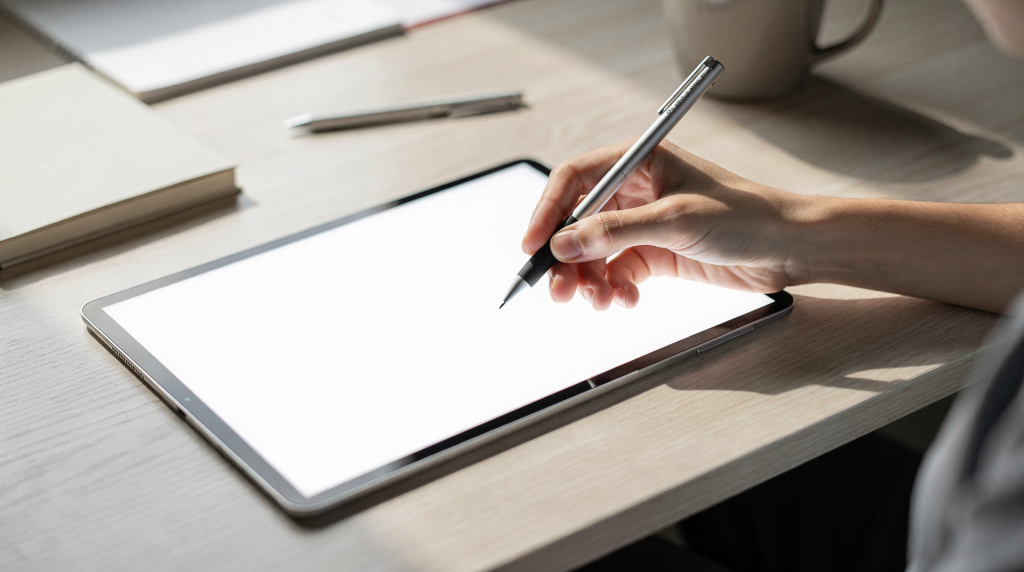
Выбор стилуса — это не гонка за брендом планшета, а точное попадание в вашу задачу. Кому-то нужна хирургическая точность для скетчей и чертежей, кому-то — молниеносный рукописный ввод на лекциях, а кому-то — универсальный инструмент, чтобы править документы и листать слайды. В российских реалиях, где бал правят iPad и Android-планшеты Samsung, Xiaomi, Honor, на первый план выходят три вещи: поддержка наклона, отсутствие задержки и эргономика, позволяющая писать два-три часа подряд без онемения пальцев. Если ваш приоритет — конспекты, ищите стилус с быстрым откликом и длительной автономностью. Если творчество — смотрите на количество уровней давления (от 4000 и выше) и работу с наклоном.
Дальше разложу по полочкам, как технические характеристики превращаются в реальные ощущения от письма, какие модели вышли в лидеры в 2026 году и как не купить дорогую игрушку вместо рабочего инструмента.
Почему обычный стилус не подходит для учебы
Первое, что попадается в руки новичку, — дешёвый «палец» с резиновым наконечником, который просто имитирует касание. Такие штуки работают по принципу capacitive touch: экран думает, что вы тычете пальцем. Для переключения вкладок или игры в «три в ряд» сойдёт, но для рукописного ввода это всё равно что пытаться писать маркером на мокром стекле.
Вот что вы теряете с пассивным стилусом:
- Нет поддержки наклона. Линия всегда одной толщины, как от фломастера. Настоящий наклонный штрих невозможен — а это основа для эскизов, выделения заголовков и просто естественного почерка.
- Отсутствует чувствительность к давлению. Давите сильнее — ничего не меняется. Слабый нажим — та же толщина. В итоге конспект выглядит монотонно, а рука быстро устаёт, потому что вы невольно давите сильнее, пытаясь добиться хоть какой-то вариативности.
- Задержка (lag). При быстром письме линия плывёт за кончиком с опозданием в 30–50 мс. Мозг начинает подстраиваться, вы замедляете движение — и теряете темп лекции. Это как писать ручкой, у которой чернила вытекают с задержкой.
- Нет нормальной работы с жестами. В приложениях типа Apple Notes или Samsung Notes нельзя одновременно писать и листать страницу — стилус распознаётся как палец, и планшет путается.
Для учёбы нужен активный стилус — с Bluetooth-модулем и собственной электроникой, которая передаёт планшету данные о касании, наклоне и давлении. Только такие модели интегрируются с системными алгоритмами и дают мгновенную реакцию, сравнимую с обычной шариковой ручкой на бумаге. По своему опыту скажу: разница между пассивным «пальцем» и активным стилусом — как между одноразовой пластиковой вилкой и хорошо сбалансированным перьевым инструментом. Вторым хочется писать.
Критерии выбора: на что смотреть в первую очередь
Чтобы не утонуть в характеристиках, разложу их по важности именно для студента или школьника, который много пишет.
1. Тип подключения и совместимость
Это первый фильтр, который отсеивает 90% неподходящих вариантов. Стилус должен «понимать» ваш планшет на аппаратном уровне. Универсальные Bluetooth-стилусы, обещающие работу со всем подряд, почти всегда врут: они подключаются, но не передают давление и наклон, превращаясь в дорогой аналог «пальца».
| Тип планшета | Рекомендуемый тип стилуса | Особенности |
|---|---|---|
| iPad (Apple) | Apple Pencil (1-го или 2-го поколения) или Logitech Crayon | Идеальная синхронизация, поддержка двойного нажатия, магнитная зарядка у Pencil 2. Crayon работает без танцев с бубном, но без наклона. |
| Samsung Galaxy Tab | S Pen (встроенный или докупка) | Часто уже в комплекте, не требует зарядки (пассивный с активной начинкой), но для продвинутых жестов и кнопок нужен S Pen Pro. |
| Android (Xiaomi, Lenovo, Honor) | Универсальные активные стилусы (Ugreen, Baseus) | Требуют ручной настройки, могут не поддерживать наклон, но стоят вменяемо и закрывают базовые потребности. |
| Windows (Surface) | Surface Pen | Глубокая интеграция с Windows Ink, высокая точность для инженерных заметок и чертежей. |
Важно: Никогда не покупайте стилус для iPad, если у вас Samsung, и наоборот. Протоколы разные: Apple использует свой закрытый стандарт, Samsung — Wacom EMR. Даже в режиме «простого касания» чужой стилус либо не заработает, либо будет глючить. Проверял лично: Apple Pencil на Galaxy Tab даже не определяется.
2. Чувствительность к давлению и уровни наклона
Для рукописных конспектов чувствительность к давлению — это не просто цифра в спецификации, а возможность писать с естественным нажимом, как привыкли в тетради. Вы наверняка замечали: когда выводите заголовок, давите чуть сильнее, а когда строчите мелкие заметки — ослабляете хват. Стилус должен это считывать.
- 4000+ уровней: Стандарт профессиональных моделей (Apple Pencil 2, S Pen Pro). Позволяет менять толщину линии от тончайшего волоска до жирного подчёркивания. Для конспектов по математике или физике, где важна вариативность штриха, — идеально.
- 2000–3000 уровней: Вполне достаточно для обычного письма, но при рисовании каллиграфии или графиков с плавными переходами может не хватать гибкости. Я бы сказал, это уровень хорошей гелевой ручки: пишет приятно, но художественных изысков не ждите.
Наклон (Tilt): Если вы планируете не только писать, но и рисовать — штриховать, закрашивать области, — поддержка наклона обязательна. При наклоне стилуса на 30–60 градусов линия расширяется, имитируя работу плоской стороной грифеля. Без этой функции линия всегда перпендикулярна экрану, и закрасить эскиз становится мучительно. Для учёбы, где 80% времени уходит на текст, наклон — опция «хорошо бы», но для архитекторов, дизайнеров и всех, кто совмещает конспекты с набросками, это must have.
3. Задержка (Lag) и скорость обновления
Задержка — это время между касанием кончика и появлением линии. Именно она определяет, будете ли вы писать с удовольствием или проклинать технику.
- Менее 10 мс: Эталон. Ощущение как от качественной ручки по гладкой бумаге — линия появляется мгновенно, без малейшего отставания. Apple Pencil 2 и последние S Pen держатся в районе 9 мс.
- 10–20 мс: Хороший рабочий диапазон. При спокойном письме разница незаметна, но если у вас очень быстрый, размашистый почерк, может появляться лёгкое «эхо» за кончиком. Logitech Crayon и Ugreen Stylus Pro как раз здесь.
- 20+ мс: Плохо. Текст начинает «плыть», рука инстинктивно напрягается, чтобы попасть в ритм отставания. После получаса такой работы кисть устаёт сильнее, чем после трёхчасовой лекции с обычной ручкой.
Мой совет: если есть возможность, перед покупкой откройте приложение для заметок и быстро нарисуйте зигзаг. Сразу поймёте, насколько стилус отзывчив.
4. Эргономика и вес
Студенты пишут часами. Если стилус тяжелый или скользкий, к концу пары рука будет ныть, а почерк превратится в каракули.
- Вес: Оптимально 15–20 граммов. Слишком лёгкие модели (около 10–12 г) могут ощущаться «пустыми», как дешёвая пластиковая ручка, и вы будете невольно сжимать их сильнее. Тяжелее 25 г — уже нагрузка на запястье. Apple Pencil 2 весит около 20,7 г — на мой взгляд, близко к идеалу.
- Материал корпуса: Пластик с софт-тач покрытием или матовый металл — лучший выбор. Гладкий глянцевый пластик (как у первого Apple Pencil) скользит в пальцах, особенно если руки чуть влажные. Резиновое покрытие даёт уверенный хват, но со временем может затираться.
- Форма: Цилиндр удобен для большинства, но если вы привыкли держать ручку близко к кончику, присмотритесь к моделям с утолщением в передней части (как у некоторых S Pen или Logitech Crayon). Они дают опору для пальцев и снижают усталость.
Лайфхак: в магазине возьмите стилус и попишите им в воздухе пару минут, имитируя конспектирование. Если уже чувствуете напряжение в кисти — модель не для длительной работы.
Топ-10 лучших стилусов 2026 года: рейтинг по версиям КП и экспертов
Я проанализировал актуальные рейтинги, отзывы и, что важнее, собственные впечатления от использования, чтобы собрать десятку моделей под разные сценарии. Цена здесь не главный критерий — важнее соотношение возможностей и реальной пользы для учёбы.
1. Apple Pencil (2-го поколения) — Эталон для iPad
Лучший выбор для: Архитекторов, дизайнеров, студентов творческих специальностей.
Плюсы:
- Магнитная зарядка: Прищелкивается к боковой грани iPad и заряжается без проводов — на лекции можно быстро восполнить заряд, пока не пишешь.
- Двойное нажатие: Переключение между инструментами (ластик/ручка) касанием пальца по корпусу — экономит секунды, которые в потоке конспекта очень ценны.
- Задержка ~9 мс: Минимальная на рынке, письмо ощущается как по бумаге.
- 4096 уровней давления: Полный контроль над толщиной линии.
Минусы: Высокая цена, совместимость только с iPad Pro/Air 2018 и новее.
Вердикт: Если у вас iPad и бюджет позволяет — это единственный вариант, который не заставит жалеть о покупке. По ощущениям напоминает дорогую перьевую ручку: плавность, точность, удовольствие от процесса.
2. Logitech Crayon — Лучший бюджетный Apple Pencil
Лучший выбор для: Студентов, которым нужно писать конспекты, но не нужны художественные функции.
Плюсы:
- Цена: В два-три раза дешевле Apple Pencil (около 2500–3500 руб. против 6500–7500 руб.).
- Эргономика: Утолщённый корпус с плоской гранью — удобно лежит в руке, не катается по столу.
- Зарядка USB-C: Надёжнее магнитной, не требует совместимости с конкретным iPad.
- Поддержка двойного нажатия: В новых версиях есть.
Минусы: Нет поддержки наклона, нет чувствительности к давлению (линия всегда одной толщины).
Вердикт: Идеален для чисто текстовой работы. Если вы не рисуете, а только пишете, Crayon сэкономит вам 3–4 тысячи рублей без потери качества письма. Я часто рекомендую его как «рабочую лошадку» для лекций — не жалко, пишет отлично.
3. Samsung S Pen Pro — Универсал для Android и Windows
Лучший выбор для: Владельцев Samsung Galaxy Tab и Surface.
Плюсы:
- Мультисистемность: Работает с Android и Windows через Bluetooth — можно переключаться между планшетом и ноутбуком.
- Наклон и давление: Полная поддержка художественных функций.
- Зарядка USB-C.
- Программируемая кнопка: Быстрый доступ к ластику или другому инструменту.
Минусы: Нет магнитной зарядки, цена выше среднего.
Вердикт: Лучший активный стилус для Android-планшетов, если встроенный S Pen не даёт нужных функций (например, для рисования в Procreate на Android). По сути, это прокачанный S Pen с кнопкой и кросс-платформенностью.
4. Samsung S Pen (встроенный в Galaxy Tab) — Бесплатный и надежный
Лучший выбор для: Владельцев Samsung Tab S6, S7, S8, S9.
Плюсы:
- Встроен: Не нужно покупать отдельно, всегда в планшете.
- Без зарядки: Пассивный стилус, работающий от электромагнитного резонанса планшета — никаких проводов и разрядов.
- Низкая задержка: Оптимизирован под систему Samsung, отклик на уровне топовых моделей.
Минусы: Нет Bluetooth-кнопок, нет магнитной зарядки (если не Pro версия).
Вердикт: Если у вас Samsung — начните с комплектного стилуса. Он часто превосходит дешёвые сторонние аналоги и полностью закрывает потребности в конспектировании. Я бы даже сказал: не тратьте деньги на S Pen Pro, пока не поймёте, что вам реально не хватает кнопки.
5. Ugreen Stylus Pro — Лучший универсальный Android-стилус
Лучший выбор для: Xiaomi, Lenovo, Honor и других Android-планшетов без встроенного пера.
Плюсы:
- Цена: Очень доступный (1500–2000 руб.).
- Совместимость: Работает с большинством Android-планшетов, не только Samsung.
- Зарядка USB-C.
- Функции: Поддержка наклона и давления (в базовом режиме).
Минусы: Задержка чуть выше (15–20 мс), эргономика проще, чем у Apple/Samsung.
Вердикт: Отличный вариант для бюджетной учёбы на планшетах без встроенного стилуса. Я тестировал его на Xiaomi Pad 5 — пишет достойно, хотя до «бумажного» ощущения чуть не дотягивает. За свою цену — лучший выбор.
6. Baseus Smart Stylus — Компактный и легкий
Лучший выбор для: Мобильности и лёгких задач.
Плюсы:
- Вес около 12 г: Почти невесомый, удобно носить с собой.
- Дизайн: Минималистичный, приятный на ощупь.
- Цена: Конкурентная.
Минусы: Слабая чувствительность к давлению, нет наклона.
Вердикт: Для тех, кто пишет небольшие заметки и не хочет носить тяжёлый гаджет. Как запасной стилус в рюкзаке — вполне, но для полноценных конспектов я бы посоветовал что-то посерьёзнее.
7. Microsoft Surface Pen — Для Windows-планшетов
Лучший выбор для: Surface Pro, Lenovo ThinkPad.
Плюсы:
- Интеграция с Windows Ink: Идеально для работы с документами, рукописных заметок в OneNote.
- 4 программируемые кнопки: Можно настроить под себя.
- Наклон до 60 градусов.
Минусы: Высокая цена, требует зарядки (USB-C или магнитная в новых версиях).
Вердикт: Если вы учитесь на инженера или программиста и используете Windows-планшет — это лучший инструмент. Точность и функционал на высоте, хотя цена кусается.
8. Adonit Note+ — Для тех, кто любит бумагу
Лучший выбор для: Смешанного ввода (бумага + экран).
Плюсы:
- Сменные кончики: Можно менять на резиновые или пластиковые, подбирая под свои ощущения.
- Зарядка USB-C.
- Дизайн: Похож на обычную ручку, что облегчает переход с бумаги.
Минусы: Нет поддержки наклона, средняя чувствительность.
Вердикт: Для тех, кто только переходит от бумажных тетрадей к цифре и хочет сохранить привычное «ощущение ручки». Не хватает точности, но для адаптации сойдёт.
9. Lamy Stylus — Премиум-эстетика
Лучший выбор для: Дизайнеров и тех, кто ценит бренд.
Плюсы:
- Материалы: Металл, высокое качество сборки — в руке лежит как дорогая авторучка.
- Дизайн: Очень красивый, узнаваемый стиль Lamy.
Минусы: Высокая цена, устаревшие функции (низкая чувствительность).
Вердикт: Покупать только если важен внешний вид и тактильные ощущения, а не функционал. Как инструмент для учёбы — переплата за бренд.
10. Generic Bluetooth Stylus (универсальные) — Для экономии
Лучший выбор для: Крайне бюджетных решений.
Плюсы:
- Цена: 500–1000 руб.
- Совместимость: Работают с любыми устройствами (в теории).
Минусы: Высокая задержка, нет наклона, нет давления, часто ломаются.
Вердикт: Не рекомендую для учёбы. Это как писать огрызком карандаша на салфетке — возможно, но удовольствия и пользы ноль. Лучше добавить немного и взять Logitech Crayon или Ugreen.
Сравнительная таблица: Топ-5 моделей для учебы
Чтобы упростить выбор, свёл ключевые параметры пяти самых популярных моделей для учёбы в одну таблицу.
| Модель | Планшет | Наклон (Tilt) | Давление | Задержка | Зарядка | Цена (руб.) |
|---|---|---|---|---|---|---|
| Apple Pencil 2 | iPad Pro/Air | ✅ | 4096 | ~9 мс | Магнитная | 6500–7500 |
| Logitech Crayon | iPad | ❌ | Нет | ~15 мс | USB-C | 2500–3500 |
| Samsung S Pen Pro | Samsung, Windows | ✅ | 4096 | ~10 мс | USB-C | 4500–5500 |
| Ugreen Stylus | Android (Xiaomi, Lenovo) | ✅ | 2000 | ~20 мс | USB-C | 1500–2000 |
| Samsung S Pen (встроен) | Samsung | ✅ | 4096 | ~10 мс | Пассивный | 0 (в комплекте) |
Данные актуализированы на основе рейтингов 2026 года и отзывов пользователей.
Пошаговая инструкция: как проверить стилус перед покупкой
Если берёте стилус в офлайн-магазине (М.Видео, ДНС, Ситилинк), обязательно проведите экспресс-тест. Вот чек-лист, который я всегда использую сам:
- Включите Bluetooth и подключите стилус к планшету. Если соединение не устанавливается или слетает — проблема либо в драйверах, либо в несовместимости.
- Тест на задержку. Откройте любое приложение для рисования (Procreate на iPad, Samsung Notes на Android) и быстро нарисуйте зигзаг. Если линия заметно отстаёт от кончика — задержка высокая, писать будет некомфортно.
- Тест на давление. Надавите легко, потом сильно. Линия должна менять толщину. Если она одинаково тонкая — давления нет, либо стилус его не поддерживает.
- Тест на наклон. Наклоните стилус на 30–40 градусов и проведите линию. Она должна расшириться. Если нет — наклон не поддерживается.
- Тест на эргономику. Подержите стилус в руке пару минут, имитируя письмо. Если кисть начинает напрягаться — модель не для длительной работы.
Важно: В онлайн-магазинах (Ozon, Wildberries) часто продают «универсальные» стилусы, которые якобы подходят ко всему. Всегда проверяйте список совместимых моделей в описании и отзывах. Лучше переплатить 500 рублей за проверенный вариант, чем получить бесполезный кусок пластика.
Типовые ошибки при выборе стилуса
Ошибка 1: Покупка «универсального» стилуса для iPad
Многие думают, что любой Bluetooth-стилус подойдёт к iPad. Это не так. iPad использует проприетарный протокол Apple, который требует специфической электроники. «Универсальные» стилусы для iPad работают только как простые пальцы — без давления и наклона. По факту вы получаете дорогой capacitive stylus. Не раз наблюдал, как студенты приносят такие на пары и удивляются, почему «не рисует».
Ошибка 2: Игнорирование встроенного стилуса
Если у вас Samsung Galaxy Tab с комплектным S Pen, не спешите покупать отдельный стилус. Встроенный S Pen часто имеет лучшую задержку и не требует зарядки. Покупка S Pen Pro оправдана, только если вам реально нужны программируемая кнопка или работа с Windows. Иначе вы просто потратите деньги на дублирующий инструмент.
Ошибка 3: Выбор по цене, а не по функциям
Дешёвые стилусы до 1000 рублей почти всегда имеют задержку 50 мс и не поддерживают давление. Для учёбы это критично: вы будете писать медленно, подстраиваясь под отставание, и рука устанет быстрее. Лучше взять Logitech Crayon или Ugreen, чем самый дешёвый вариант. Экономия в 500–1000 рублей обернётся испорченными конспектами и раздражением.
Ошибка 4: Неправильный выбор кончика
Некоторые стилусы (например, Apple Pencil) имеют твёрдый пластиковый кончик, который при сильном нажатии может царапать экран, особенно если на нём нет защитной плёнки. Для учёбы я рекомендую либо использовать матовую плёнку, которая создаёт лёгкое сопротивление и защищает стекло, либо, если стилус позволяет, ставить резиновый сменный кончик. Это продлит жизнь и экрану, и нервам.
Важные нюансы и ограничения
1. Матовая пленка vs Глянцевый экран
Для рукописного ввода матовая плёнка (anti-glare) — это не просто аксессуар, а необходимость. На голом стекле стилус скользит как по льду, рука напрягается, чтобы контролировать движение, а буквы «размазываются». Матовая плёнка создаёт лёгкое сопротивление, похожее на бумагу, и почерк становится более естественным. Да, она немного снижает яркость и чёткость изображения, но для конспектов это некритично. По моему опыту, после наклейки матовой плёнки удовольствие от письма возрастает в разы.
2. Зарядка и автономность
Автономность стилуса напрямую влияет на то, не останетесь ли вы без инструмента посреди лекции.
- Apple Pencil 2: Заряжается магнитно от iPad, держит до 12 часов. Удобно, но если планшет разрядился, стилус тоже сядет.
- Logitech Crayon: USB-C, до 30 часов работы — можно заряжать от пауэрбанка.
- Samsung S Pen Pro: USB-C, около 10 часов.
- Встроенный S Pen: Не требует зарядки вообще — идеально для долгих учебных дней.
Для учёбы (8–10 часов в день) я бы советовал модели с USB-C или встроенным питанием, чтобы не зависеть от заряда планшета. С Crayon вы точно не останетесь без стилуса, даже если iPad сядет.
3. Программное обеспечение
Стилус — это только железо. Приложение определяет, насколько удобно вы будете писать и организовывать записи.
- iPad: Apple Notes (бесплатно, отлично для конспектов), GoodNotes (работа с PDF, поиск по рукописному тексту), Procreate (для рисования).
- Android: Samsung Notes (лучшее для учёбы на Galaxy Tab), Nebo (распознавание рукописного ввода), Microsoft OneNote.
- Windows: Windows Ink, OneNote.
Перед покупкой стилуса скачайте приложение, в котором планируете работать, и убедитесь, что оно поддерживает вашу модель. Некоторые бюджетные стилусы не дружат с продвинутыми функциями вроде распознавания текста.
FAQ: Часто задаваемые вопросы
Какой стилус лучше для iPad: Apple Pencil или Logitech Crayon?
Если вы рисуете — берите Apple Pencil 2. Если только пишете конспекты — Logitech Crayon сэкономит вам 3–4 тысячи рублей и даст практически то же качество письма. Apple Pencil 2 имеет наклон и давление, Crayon — только давление (без наклона), но для текста это неважно. Я бы сравнил это с выбором между перьевой ручкой и надёжной шариковой: первая дарит эмоции, вторая просто работает.
Можно ли использовать стилус для Samsung на iPad?
Нет. Протоколы связи разные: у Samsung — Wacom EMR, у Apple — свой закрытый стандарт. Стилус для Samsung не подключится к iPad, и наоборот. Даже не пытайтесь — только зря потратите время.
Почему стилус не пишет на экране?
Возможные причины:
- Не подключён Bluetooth — проверьте настройки.
- Низкий заряд — зарядите стилус.
- Приложение не поддерживает стилус — попробуйте встроенные заметки.
- Слишком толстая защитная плёнка — попробуйте снять её или заменить на более тонкую.
Как продлить жизнь кончика стилуса?
Используйте матовую плёнку на экране — она снижает трение и износ. Не давите слишком сильно, особенно на твёрдых кончиках. Если стилус позволяет, меняйте кончик при первых признаках износа — это расходник, как стержень в ручке.
Какой стилус выбрать для бюджетного планшета (Xiaomi, Lenovo)?
Лучший вариант — Ugreen Stylus Pro или Baseus Smart Stylus. Они стоят около 1500–2000 руб., поддерживают наклон и давление, и работают с большинством Android-планшетов. Встроенных стилусов в этих моделях обычно нет, так что это оптимальный входной билет в мир цифровых конспектов.
Вывод: Какой стилус купить для учебы?
Выбор стилуса для учёбы — это баланс между ценой, функционалом и совместимостью. Вот короткий итог:
- Для iPad: Если рисуете — Apple Pencil 2. Если только пишете — Logitech Crayon (лучшая цена/качество).
- Для Samsung: Используйте встроенный S Pen. Если нужны кнопки — S Pen Pro.
- Для Android (Xiaomi, Lenovo): Ugreen Stylus Pro — лучший универсальный вариант.
- Для Windows: Surface Pen — эталон для работы с документами.
Главное правило: не покупайте самый дешёвый «универсальный» стилус. Для учёбы критичны задержка и эргономика. Лучше взять средний вариант (Logitech, Ugreen), чем самый дешёвый, который будет «плыть» на экране. Инвестиция в качественный стилус — это инвестиция в ваше время и комфорт. Правильный инструмент делает конспектирование лекций быстрым, а рисование — естественным.